

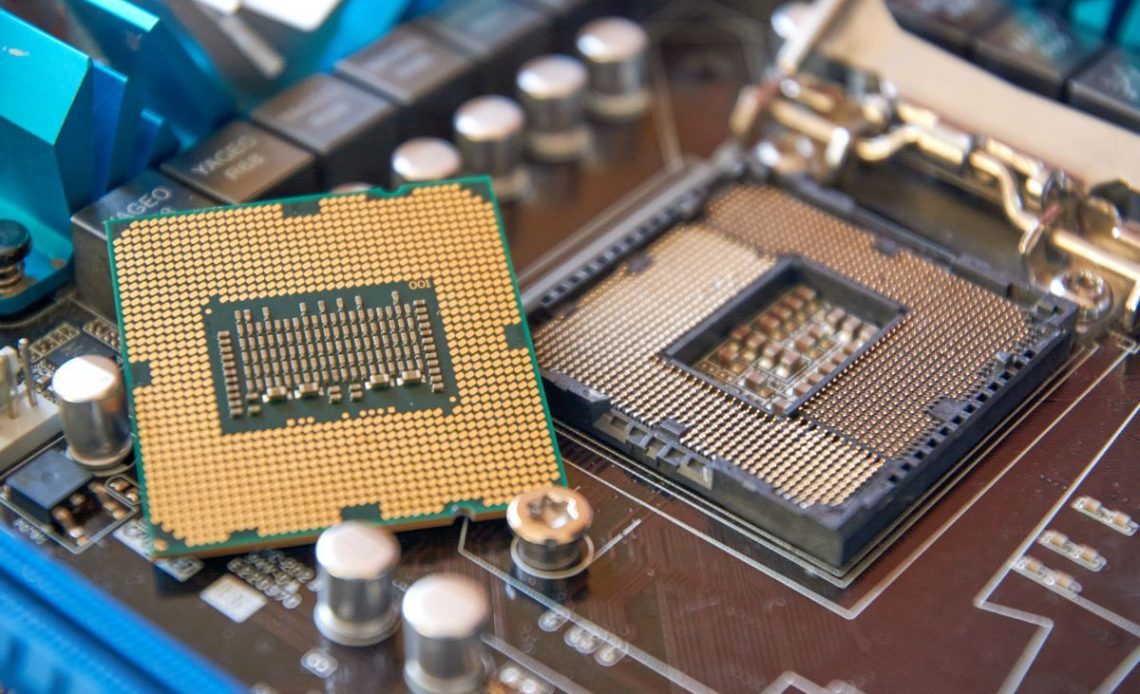
Wymiana procesora w komputerze to jeden z najskuteczniejszych sposobów na znaczące zwiększenie jego wydajności, zwłaszcza gdy obecny CPU przestaje radzić sobie z wymagającymi aplikacjami czy najnowszymi grami. Badania wskazują, że wielu użytkowników PC rozważa samodzielną modernizację w celu poprawy wydajności, co podkreśla rosnące zainteresowanie takimi działaniami. Prawidłowe przeprowadzenie tego procesu wymaga dokładności i zrozumienia kluczowych etapów, aby uniknąć błędów i zapewnić stabilne działanie nowego komponentu. Rynek procesorów PC jest dynamiczny i stale wprowadza innowacje.
Wymiana procesora: przygotowanie i kompatybilność
Zawsze sprawdzaj kompatybilność nowego procesora z płytą główną (socket, chipset) oraz zasilaczem przed zakupem.
Sprawdź kompatybilność procesora i płyty głównej. Upewnij się, że nowy procesor jest kompatybilny z typem socketu na Twojej płycie głównej. Na przykład, wymiana procesora Intel Core i5-9600K (socket LGA 1151) na Intel Core i7-12700K (socket LGA 1700) wymaga zmiany płyty głównej. Podobnie, procesory AMD Ryzen 7000, takie jak AMD Ryzen 9 7950X3D, wymagają socketu AM5.
Zaktualizuj BIOS/UEFI. Przed montażem nowego procesora, zwłaszcza jeśli jest to nowsza generacja niż poprzedni, może być konieczna aktualizacja oprogramowania BIOS/UEFI płyty głównej. Wykonaj tę czynność na starym procesorze, aby nowy CPU został prawidłowo rozpoznany.
Przygotuj narzędzia i materiały. Przygotuj śrubokręt krzyżakowy, alkohol izopropylowy (IPA) do czyszczenia, bezpyłowe ściereczki lub waciki oraz wysokiej jakości pastę termoprzewodzącą.
Zadbaj o bezpieczeństwo ESD. Rozładuj ładunki elektrostatyczne przed rozpoczęciem pracy, dotykając uziemionego metalowego elementu obudowy komputera. Pracuj na twardym, niemagnetycznym podłożu, aby zminimalizować ryzyko uszkodzenia komponentów.
Mit: Każdy procesor pasuje do każdej płyty głównej, o ile ma ten sam producent (Intel/AMD). Fakt. Procesory muszą pasować do konkretnego typu socketu (np. LGA 1700, AM5). Niedopasowanie socketu uniemożliwi montaż lub uszkodzi komponenty.
Czytaj także: Procesor w laptopie – czy wymiana na lepszy model jest możliwa
Demontaż starego procesora: krok po kroku
Postępuj ostrożnie, aby uniknąć uszkodzenia delikatnych komponentów.
1. Odłącz komputer od zasilania i uziemij się, aby rozładować ładunki elektrostatyczne. Otwórz obudowę komputera i zlokalizuj chłodzenie procesora.
2. Odłącz wentylator chłodzenia od płyty głównej. Następnie odkręć lub odepnij mechanizm mocujący radiator. W przypadku procesorów AMD z chłodzeniem stockowym, które bywają „przyssane” do radiatora przez zaschniętą pastę, wykonaj delikatne ruchy obrotowe przed uniesieniem elementu.
3. Po zdjęciu chłodzenia, delikatnie usuń starą pastę termoprzewodzącą z powierzchni procesora (IHS) i z podstawy radiatora. Użyj alkoholu izopropylowego i bezpyłowej ściereczki, aby upewnić się, że obie powierzchnie są idealnie czyste i suche. Unikaj stosowania ostrych narzędzi, które mogłyby porysować powierzchnie.
4. Otwórz mechanizm blokujący socket procesora. Zazwyczaj jest to metalowa dźwignia, którą należy unieść, a w przypadku socketów Intel (LGA) również ramka dociskowa.
5. Ostrożnie wyjmij stary procesor z socketu. W przypadku procesorów AMD (PGA), gdzie piny znajdują się na procesorze, bądź niezwykle delikatny, aby ich nie zgiąć. Nieprawidłowe osadzenie procesora w sockecie, np. zgięcie pinów, w przypadku procesorów AMD może skutkować całkowitym brakiem uruchomienia komputera.
Czytaj także: Temperatura procesora – poznaj sposoby pomiaru i normy
Montaż nowego procesora i chłodzenia
Niewłaściwe wykonanie może prowadzić do przegrzewania się CPU lub niestabilnej pracy systemu.
1. Ostrożnie umieść nowy procesor w sockecie, zwracając uwagę na oznaczenia (zazwyczaj złoty trójkąt lub strzałka na rogu procesora i na sockecie płyty głównej). Procesor powinien swobodnie „wpaść” na swoje miejsce pod wpływem grawitacji, bez użycia siły.
2. Zamknij mechanizm blokujący socket. Opuść metalową dźwignię, a w przypadku socketów LGA również ramkę dociskową, aż usłyszysz delikatne kliknięcie. Upewnij się, że procesor jest stabilnie osadzony.
3. Nałóż pastę termoprzewodzącą na środek IHS (Integrated Heat Spreader) procesora. Użyj odpowiedniej ilości pasty termoprzewodzącej – zazwyczaj ziarnko grochu lub cienka linia na środku IHS. Zbyt duża ilość pasty może obniżyć efektywność przewodzenia ciepła, a nawet spowodować problemy. Według szacunków branżowych, wiele problemów z uruchomieniem komputera po samodzielnej wymianie procesora wynika z nieprawidłowego nałożenia pasty.
4. Zamontuj chłodzenie procesora. Upewnij się, że podstawa chłodzenia jest czysta i nie ma na niej folii ochronnej. Brak usunięcia folii z podstawy chłodzenia procesora po montażu może doprowadzić do przegrzewania się CPU i automatycznego wyłączania komputera w ciągu kilku minut od uruchomienia. Dokręcaj śruby mocujące radiator równomiernie, najlepiej „na krzyż”, aby zapewnić optymalny docisk i równomierne rozprowadzenie pasty.
5. Podłącz wentylator chłodzenia do odpowiedniego złącza na płycie głównej (zazwyczaj oznaczonego jako „CPU_FAN”). Precyzja w montażu jest kluczowa dla stabilności systemu.
Czytaj także: Chłodzenie procesora – na co zwrócić uwagę przy wyborze
Pierwsze uruchomienie i testowanie po wymianie procesora
Po zakończeniu montażu nadszedł czas na pierwsze uruchomienie komputera i weryfikację prawidłowego działania nowego procesora. Ten etap jest równie ważny jak sam montaż.
Podłącz kable i uruchom komputer. Podłącz wszystkie kable zasilające i sygnałowe, upewniając się, że są solidnie osadzone. Uruchom komputer i obserwuj proces POST (Power-On Self-Test). Jeśli komputer się nie uruchamia, sprawdź ponownie wszystkie połączenia, w tym osadzenie procesora i modułów RAM.
Zweryfikuj w BIOS/UEFI. Bezpośrednio po włączeniu komputera wejdź do menu UEFI. Sprawdź, czy nowy procesor jest prawidłowo rozpoznawany (nazwa, taktowanie). Skonfiguruj ewentualne profile pamięci RAM (XMP/EXPO), które mogły zostać zresetowane. Użytkownik, który wymienił AMD Ryzen 5 3600 na Ryzen 7 5800X3D na tej samej płycie głównej (AM4), zauważył znaczący wzrost liczby klatek na sekundę w grach takich jak Cyberpunk 2077, co potwierdziło prawidłową instalację.
Monitoruj temperaturę procesora. Po uruchomieniu systemu operacyjnego zainstaluj programy do monitorowania temperatury (np. hWMonitor, Core Temp). Obserwuj temperaturę procesora w spoczynku i pod obciążeniem. Jeśli temperatura gwałtownie rośnie lub jest niepokojąco wysoka, oznacza to problem z montażem chłodzenia lub aplikacją pasty termoprzewodzącej.
Przeprowadź testy wydajności. Przeprowadź krótkie testy obciążeniowe (np. cinebench, OCCT), aby upewnić się, że nowy procesor działa stabilnie i osiąga oczekiwaną wydajność. Wzrost wydajności po wymianie procesora na nowszy model w tej samej generacji może wynosić od 10% do 30% w zależności od zastosowań.
- Średnia żywotność procesora w komputerze stacjonarnym wynosi 5-10 lat, zanim jego wydajność zacznie znacząco odstawać od nowych standardów, co sprawia, że wymiana procesora jest sensowną inwestycją w długoterminową wydajność.
- Mit: Wymiana procesora to skomplikowany proces dostępny tylko dla serwisantów. Fakt: Przy odpowiednim przygotowaniu i narzędziach, jest to wykonalne dla przeciętnego użytkownika. Częstotliwość wymiany procesora w komputerach gamingowych jest znacznie wyższa niż w komputerach biurowych, co wskazuje na powszechność tej operacji.
Czytaj także: Overclocking procesora – co daje i jakie niesie ryzyko
Często zadawane pytania (FAQ)
Czy każdy procesor pasuje do każdej płyty głównej?
Nie, procesory muszą pasować do konkretnego typu socketu (gniazda) na płycie głównej. Na przykład, procesory Intel korzystają z socketów LGA (np. LGA 1700), a procesory AMD używają socketów AM (np. AM5). Sprawdzenie kompatybilności socketu oraz chipsetu płyty głównej z nowym procesorem jest szczególnie ważna przed zakupem, aby uniknąć problemów z montażem.
Jakie są typowe problemy po wymianie procesora?
Najczęstsze problemy po wymianie procesora to brak uruchomienia komputera, niestabilna praca systemu lub przegrzewanie się. Często wynikają one z nieprawidłowego osadzenia procesora w sockecie, niewłaściwego nałożenia pasty termoprzewodzącej (wiele problemów z uruchomieniem komputera po samodzielnej wymianie procesora wynika z nieprawidłowego nałożenia pasty termoprzewodzącej) lub braku aktualizacji BIOS/UEFI płyty głównej. Niekiedy zdarza się również zgięcie pinów w procesorach AMD (PGA) lub w sockecie LGA.
Czy wymiana procesora unieważnia gwarancję?
Samodzielna wymiana procesora zazwyczaj nie unieważnia gwarancji na płytę główną czy nowy procesor, o ile proces przebiegł prawidłowo i nie doszło do fizycznego uszkodzenia komponentów. Wszelkie uszkodzenia mechaniczne wynikające z nieumiejętnego montażu (np. zgięte piny) mogą jednak skutkować utratą gwarancji. Zawsze warto zapoznać się z warunkami gwarancji producenta.
Ile kosztuje wymiana procesora w serwisie?
Koszt wymiany procesora w profesjonalnym serwisie komputerowym może się różnić w zależności od regionu i złożoności usługi. Zazwyczaj ceny wahają się od 80 do 200 złotych, nie wliczając kosztu samego procesora ani pasty termoprzewodzącej. W przypadku bardziej skomplikowanych operacji, takich jak aktualizacja BIOS-u na starszej płycie głównej, cena może być wyższa.
