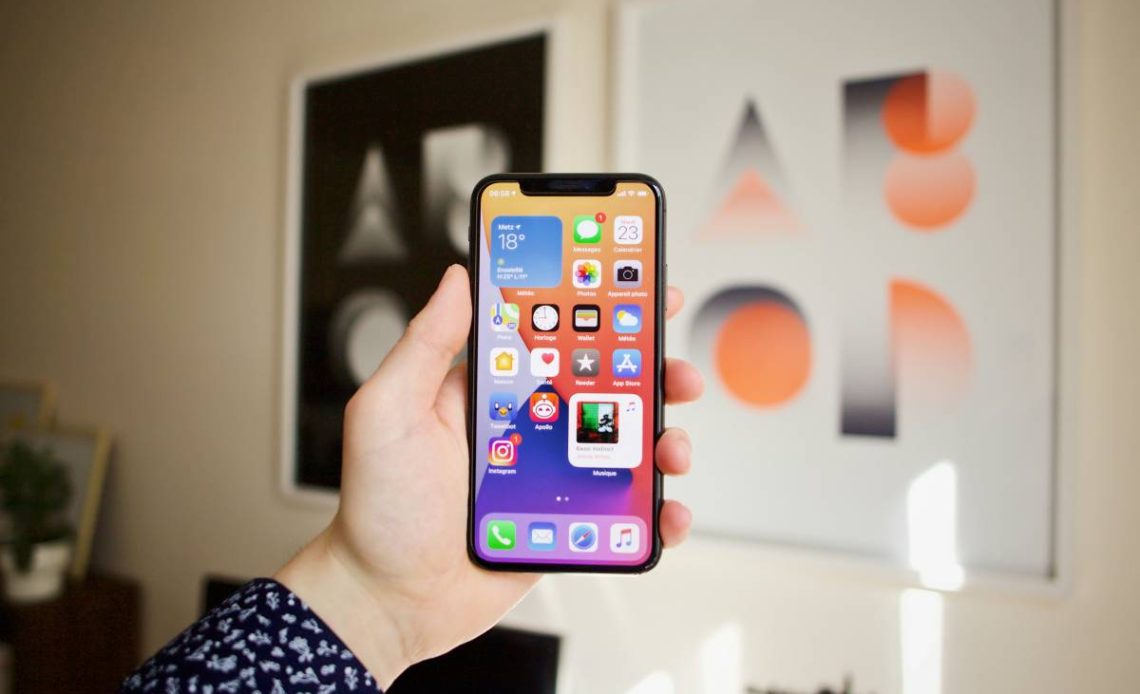
Cofnięcie aktualizacji iOS to krok, który wielu użytkowników rozważa, gdy nowa wersja systemu sprawia problemy. Spadek wydajności urządzenia, szybsze zużycie baterii, irytujące błędy systemowe, a nawet brak kompatybilności z kluczowymi aplikacjami – to częste powody, dla których decydujemy się na taki ruch. Ten proces pozwala wrócić do stabilniejszej, wcześniejszej wersji iOS, ale pamiętaj, że wymaga odpowiedniego przygotowania i precyzji.
Możliwość cofnięcia aktualizacji: okno podpisywania Apple
Nie każdą wersję iOS możesz przywrócić w dowolnym momencie. Apple cyfrowo „podpisuje” tylko wybrane wersje systemu, umożliwiając ich instalację. Zazwyczaj są to najnowsze wydania oraz, przez krótki okres, poprzednia główna wersja. To właśnie nazywamy „oknem podpisywania” (signing window). Możliwość cofnięcia aktualizacji iOS zależy wyłącznie od tego, czy Apple wciąż „podpisuje” daną wersję systemu; brak podpisu uniemożliwia instalację starszej wersji.
Dostępność starszych wersji iOS dla Twojego iPhone’a lub iPada sprawdzisz na stronie ipsw.me , która na bieżąco informuje o aktualnie podpisywanych wersjach.
Czytaj także: Apple ID – jak bezpiecznie usunąć konto
Przygotowanie do cofnięcia aktualizacji iOS
Właściwe przygotowanie to absolutna podstawa, by proces przebiegł pomyślnie i bez utraty danych. Przed rozpoczęciem upewnij się, że spełniasz poniższe wymagania.
Pełna kopia zapasowa danych
Proces przywracania systemu wiąże się z całkowitym wymazaniem zawartości urządzenia. Koniecznie wykonaj pełną kopię zapasową wszystkich danych. Do tego celu wykorzystaj iCloud lub komputer (iTunes na Windowsie, Finder na macOS).
Pobieranie odpowiedniego pliku IPSW
Plik IPSW to obraz oprogramowania systemowego dla urządzeń Apple. Musisz pobrać odpowiedni plik dla konkretnego modelu iPhone’a lub iPada oraz wersji iOS, do której chcesz wrócić. Plik pobierz wyłącznie z zaufanego źródła, np. ze strony ipsw.me.
Wyłączenie funkcji „Znajdź mój iPhone”
Przed cofnięciem aktualizacji wyłącz funkcję „Znajdź mój iPhone”. Przejdź do Ustawień > Twoje imię i nazwisko > Znajdź > Znajdź mój iPhone i wyłącz ją.
Przygotowanie komputera
Do cofnięcia iOS potrzebujesz:
- Komputer Mac lub PC z aktualną wersją oprogramowania: iTunes (dla Windowsa) lub Finder (dla macOS Catalina i nowszych).
- Oryginalny kabel Lightning lub USB-C.
- Stabilne połączenie internetowe.
- Minimum 10 GB wolnego miejsca na dysku komputera.
- Naładowane urządzenie (minimum 50% baterii).
Cofanie aktualizacji iOS przez iTunes lub Finder
Oficjalna metoda przywracania systemu iOS wymaga precyzji, ciągłego połączenia urządzenia z komputerem oraz stabilnego internetu. Oto kroki, które musisz wykonać:
- Pobierz plik IPSW z odpowiednią wersją systemu ze strony ipsw.me.
- Podłącz iPhone’a lub iPada do komputera za pomocą kabla.
- Otwórz iTunes (Windows) lub Finder (macOS).
- Wybierz swoje urządzenie w programie.
- Przytrzymaj klawisz Shift (Windows) lub Option (Mac) i kliknij przycisk „Odtwórz iPhone’a” (lub „Przywróć iPhone’a”).
- Wskaż pobrany wcześniej plik IPSW.
- Poczekaj na zakończenie procesu przywracania. Urządzenie może się kilka razy zrestartować.
- Po zakończeniu skonfiguruj urządzenie jako nowe lub przywróć dane z kopii zapasowej.
Wprowadzenie urządzenia w tryb DFU
Tryb DFU (Device Firmware Update) to zaawansowana metoda odzyskiwania systemu, kluczowa w procesie cofania aktualizacji iOS. Stosuje się go, gdy standardowe metody przywracania nie działają lub gdy chcesz wykonać czystą instalację starszej wersji systemu. Różni się od trybu odzyskiwania (Recovery Mode) tym, że nie ładuje systemu operacyjnego, co pozwala na wprowadzenie głębszych zmian w oprogramowaniu i bezpośrednią instalację wybranej wersji iOS.
Instrukcje wejścia w tryb DFU różnią się w zależności od modelu iPhone’a:
iPhone 8, X, XS, XR, 11, 12, 13, 14, 15 (modele bez przycisku Home)
- Podłącz iPhone’a do komputera.
- Naciśnij i szybko puść przycisk zwiększania głośności.
- Naciśnij i szybko puść przycisk zmniejszania głośności.
- Naciśnij i przytrzymaj przycisk boczny, aż ekran stanie się czarny.
- Trzymając nadal przycisk boczny, naciśnij i przytrzymaj przycisk zmniejszania głośności przez 5 sekund.
- Puść przycisk boczny, ale nadal trzymaj przycisk zmniejszania głośności przez kolejne 10 sekund.
- Ekran powinien pozostać czarny – to oznacza poprawne wejście w tryb DFU. Jeśli pojawi się logo Apple lub komunikat „Podłącz do iTunes”, spróbuj ponownie.
iPhone 7 i 7 Plus
- Podłącz iPhone’a do komputera.
- Wyłącz urządzenie.
- Naciśnij i przytrzymaj przycisk zmniejszania głośności oraz przycisk boczny (zasilania) przez 10 sekund.
- Puść przycisk boczny, ale nadal trzymaj przycisk zmniejszania głośności przez kolejne 5 sekund.
- Ekran powinien pozostać czarny. Jeśli pojawi się logo Apple lub komunikat „Podłącz do iTunes”, spróbuj ponownie.
iPhone 6S i starsze (z przyciskiem Home)
Czytaj także: Cofanie aktualizacji Windows 10 – jak bezpiecznie wrócić do poprzedniej wersji
Alternatywne narzędzia do cofania iOS
Poza oficjalną metodą, istnieją narzędzia firm trzecich (np. Aiseesoft, iMyFone), które oferują uproszczony proces cofania aktualizacji iOS. Programy te często udostępniają intuicyjne interfejsy i automatyzują niektóre kroki, co czyni je atrakcyjną opcją.
Choć alternatywne rozwiązania zapewniają łatwiejszą obsługę, ich stosowanie wiąże się z potencjalnymi kosztami (wiele to oprogramowanie płatne) oraz wymaga ostrożności w kwestii bezpieczeństwa i zaufania do źródła.
Po cofnięciu aktualizacji: przywracanie danych i konfiguracja
Po pomyślnym cofnięciu aktualizacji iOS i instalacji starszej wersji systemu, skonfiguruj urządzenie jako nowe lub spróbuj przywrócić dane z wcześniejszej kopii zapasowej. Kopia zapasowa stworzona na nowszej wersji iOS może nie być kompatybilna ze starszym systemem. W niektórych przypadkach jej przywrócenie bywa niemożliwe lub skutkuje problemami, a nawet błędami. Jeśli masz kopię zapasową wykonaną na wersji iOS, do której właśnie wróciłeś, jej przywrócenie przebiegnie bez problemów. W przeciwnym razie, skonfiguruj urządzenie jako nowe i ręcznie przenieś najważniejsze dane.
Czytaj także: Wyłączanie oszczędzania danych – poradnik krok po kroku
Problemy i ryzyka przy cofaniu aktualizacji iOS
Podczas cofania systemu iOS mogą wystąpić trudności, w tym utrata danych lub uszkodzenie oprogramowania. Proces niesie ryzyko, zwłaszcza gdy zostanie przerwany lub wykonany nieprawidłowo.
Typowe problemy i rozwiązania
- iTunes/Finder nie rozpoznaje urządzenia: Sprawdź połączenie kablowe, zrestartuj komputer i urządzenie, spróbuj innego portu USB, upewnij się, że sterowniki Apple są aktualne.
- Błędy weryfikacji podczas procesu przywracania: Upewnij się, że masz stabilne połączenie z internetem. Sprawdź, czy wybrana wersja iOS jest nadal podpisywana przez Apple. Spróbuj ponownie pobrać plik IPSW.
- Trudności z wprowadzeniem urządzenia w tryb DFU: Powtarzaj kroki dla swojego modelu telefonu, aż ekran pozostanie czarny. Wymaga to precyzji czasowej.
Ryzyka związane z cofaniem aktualizacji
Największym ryzykiem jest utrata danych , jeśli nie wykonasz kopii zapasowej lub będzie ona niekompatybilna. Istnieje również niewielkie ryzyko „uceglenia” (bricking) urządzenia, czyli trwałego uszkodzenia oprogramowania, gdy proces zostanie przerwany lub wykonany nieprawidłowo. W takim przypadku urządzenie może stać się bezużyteczne.
Jeśli nie masz pewności co do swoich umiejętności lub napotkasz poważne problemy podczas procesu cofania aktualizacji, skorzystaj z usług autoryzowanego serwisu Apple. Specjaliści pomogą w bezpiecznym przywróceniu systemu.
Najczęściej zadawane pytania
Czy cofnięcie aktualizacji iOS jest zawsze możliwe?
Nie, cofnięcie aktualizacji jest możliwe tylko do wersji iOS, które Apple nadal cyfrowo „podpisuje”. Zazwyczaj jest to najnowsza wersja oraz, przez ograniczony czas, poprzednia główna wersja.
Czy stracę dane podczas cofania aktualizacji iOS?
Tak, proces cofania aktualizacji całkowicie wymazuje dane z urządzenia. Zawsze wykonaj pełną kopię zapasową przed jego rozpoczęciem.
Co to jest plik IPSW i gdzie mogę go znaleźć?
Plik IPSW to obraz oprogramowania systemowego dla urządzeń Apple. Zawiera kompletny zestaw danych niezbędnych do zainstalowania wybranej wersji iOS. Odpowiedni plik dla twojego urządzenia pobierzesz bezpiecznie ze strony ipsw.me.
Czy mogę przywrócić kopię zapasową z nowszej wersji iOS na starszą wersję systemu?
Kopia zapasowa wykonana na nowszej wersji iOS zazwyczaj nie jest kompatybilna ze starszym systemem. Jej przywrócenie może być niemożliwe lub prowadzić do błędów.