

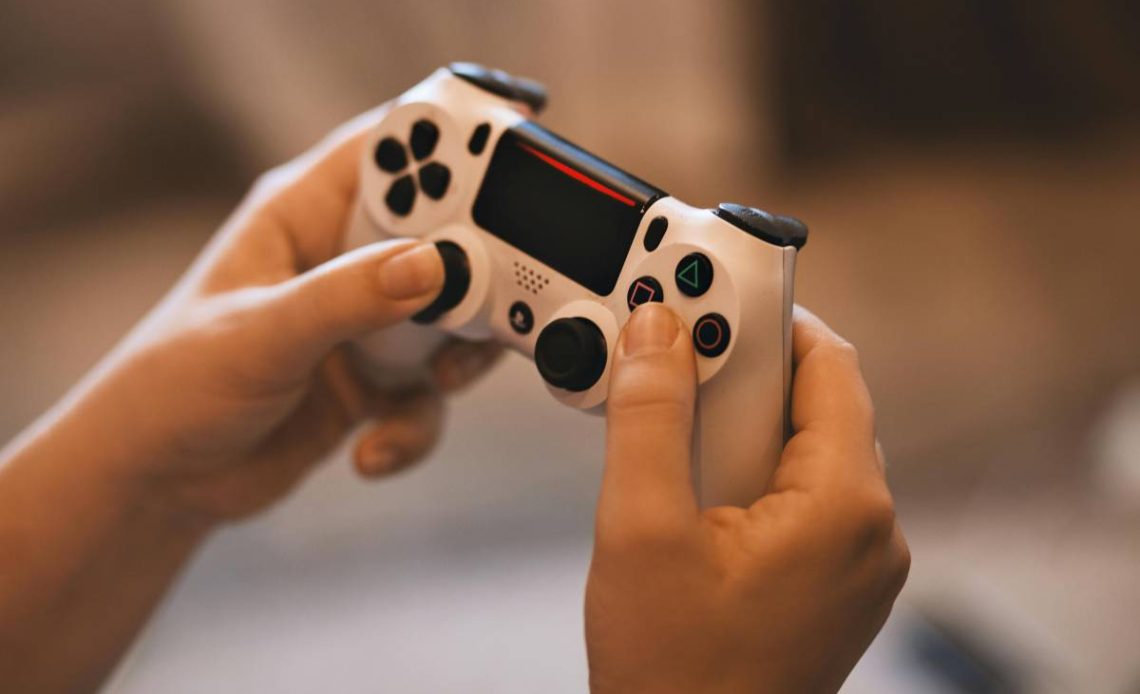
Włączenie PS4 bez pada to problem, z którym spotyka się wielu użytkowników konsoli. Sytuacje, w których kontroler jest rozładowany, uszkodzony lub po prostu zaginął, zdarzają się częściej, niż mogłoby się wydawać. Znalezienie alternatywnego sposobu na uruchomienie PlayStation 4 bez użycia pada pozwala uniknąć frustracji i szybko wrócić do gry.
Spis treści
Fizyczny przycisk na konsoli – jak uruchomić PS4 bez pada
Najprostszym rozwiązaniem, które pozwala włączyć PS4 bez pada, jest użycie fizycznego przycisku zasilania znajdującego się na obudowie konsoli. To metoda, która nie wymaga żadnych dodatkowych akcesoriów ani aplikacji. Wystarczy podejść do konsoli i skorzystać z przycisku, aby uruchomić system.
W modelach PlayStation 4 przycisk zasilania umieszczony jest w łatwo dostępnym miejscu na przednim panelu. W starszych wersjach PS4 to niewielki, dotykowy pasek, natomiast w nowszych modelach (PS4 Slim, PS4 Pro) – klasyczny, fizyczny przycisk. Z mojego doświadczenia: wielu użytkowników docenia fizyczny przycisk w nowszych modelach za jego jednoznaczność i mniejszą podatność na przypadkowe dotknięcia. Wciśnięcie go powoduje natychmiastowe uruchomienie konsoli, nawet jeśli pad jest rozładowany lub nie działa.
Aby włączyć PS4 bez pada, wykonaj następujące kroki:
- Upewnij się, że konsola jest podłączona do zasilania.
- Zlokalizuj przycisk zasilania na przednim panelu PS4.
- Naciśnij i przytrzymaj przycisk przez około sekundę, aż usłyszysz charakterystyczny dźwięk uruchamiania.
- Poczekaj, aż konsola się włączy i pojawi się ekran startowy.
Pamiętaj: Nie używaj zbyt dużej siły podczas naciskania przycisku, aby nie uszkodzić mechanizmu. W przypadku starszych modeli dotykowych wystarczy delikatne dotknięcie.
W ten sposób uruchomisz PS4 bez pada w każdej sytuacji, niezależnie od stanu kontrolera. Podobne rozwiązania stosuje się także w innych urządzeniach – na przykład podłączenie PS2 do telewizora wymaga znajomości odpowiednich wejść i przewodów, a także podłączenie PS3 do laptopa.
Czy aplikacja mobilna pozwala włączyć PS4 bez pada?
Aplikacje mobilne, takie jak PS Remote Play i PlayStation App, umożliwiają zdalne sterowanie konsolą PS4, jednak ich możliwości uruchamiania są ograniczone.
PS Remote Play pozwala sterować konsolą ze smartfona lub tabletu, ale nie włączy fizycznie PS4, jeśli konsola jest całkowicie wyłączona. Funkcja zdalnego uruchamiania działa wyłącznie, gdy PS4 znajduje się w trybie czuwania (Rest Mode). W tym stanie konsola nasłuchuje sygnału z aplikacji i może zostać aktywowana zdalnie.
Aby skorzystać z tej opcji, niezbędna jest wcześniejsza konfiguracja PS4 oraz aplikacji na urządzeniu mobilnym. Połączenie wymaga stabilnej sieci Wi-Fi i zalogowania się na to samo konto PlayStation Network na obu urządzeniach.
Aby uruchomić PS4 przez aplikację, muszą być spełnione następujące warunki:
- Konsola musi być w trybie czuwania (pomarańczowa dioda).
- PS4 i smartfon muszą być połączone z tą samą siecią Wi-Fi.
- Konto PSN na obu urządzeniach musi być identyczne.
- Funkcja zdalnego uruchamiania musi być aktywowana w ustawieniach konsoli.
Aplikacja mobilna nie zastąpi fizycznego przycisku, jeśli PS4 zostało całkowicie wyłączone. Jednak gdy konsola jest w trybie czuwania, zdalne uruchomienie przez smartfon staje się wygodną alternatywą.
Czy można włączyć PS4 bez pada przez kabel USB lub inne akcesoria?
Niektórzy użytkownicy próbują podłączyć do PS4 inne urządzenia, takie jak klawiatura, myszka czy alternatywny kontroler, mając nadzieję na uruchomienie konsoli bez oryginalnego pada. PlayStation 4 nie rozpoznaje jednak większości akcesoriów USB jako urządzeń służących do włączania systemu.
Podłączenie klawiatury lub myszki USB pozwala nawigować po menu konsoli, ale nie umożliwia jej uruchomienia z poziomu tych urządzeń. PS4 reaguje na sygnał z oryginalnego pada DualShock 4 lub przycisku zasilania na obudowie. Inne akcesoria, nawet jeśli są kompatybilne z konsolą, nie mają funkcji włączania systemu.
Niektóre zamienniki padów mogą pozwolić na uruchomienie PS4, jednak muszą być wcześniej sparowane z konsolą. Bez oryginalnego kontrolera i niesparowanego zamiennika, jedyną opcją jest użycie przycisku zasilania. Obsługa znaków specjalnych, takich jak paragraf na klawiaturze w Wordzie, wymaga znajomości odpowiednich skrótów i nie zawsze da się je zastąpić alternatywnymi metodami.
Ostrzeżenie:
Nie podłączaj nieznanych lub niesprawdzonych akcesoriów USB do PS4, ponieważ mogą one uszkodzić porty lub wpłynąć negatywnie na działanie konsoli.
Kabel USB i inne akcesoria nie zastąpią pada podczas uruchamiania PS4. Można z nich korzystać dopiero po włączeniu konsoli.
Szybkie porównanie metod włączania PS4 bez pada
Uruchamianie PS4 bez pada oferuje różne metody, każda z własnymi zaletami i ograniczeniami. Fizyczny przycisk na konsoli to najbardziej uniwersalne rozwiązanie; działa zawsze, niezależnie od stanu kontrolera. Aplikacja mobilna działa tylko, gdy PS4 znajduje się w trybie czuwania i została wcześniej skonfigurowana.
| Metoda | Skuteczność | Wymagania | Ograniczenia |
|---|---|---|---|
| Przycisk na konsoli | Zawsze | Brak | Brak |
| Aplikacja mobilna | Częściowa | Tryb czuwania, konfiguracja | Nie działa przy całkowitym wyłączeniu |
Wybór metody zależy od konkretnej sytuacji i dostępnych narzędzi. Najszybszym i najpewniejszym sposobem jest użycie przycisku zasilania na obudowie PS4.
