

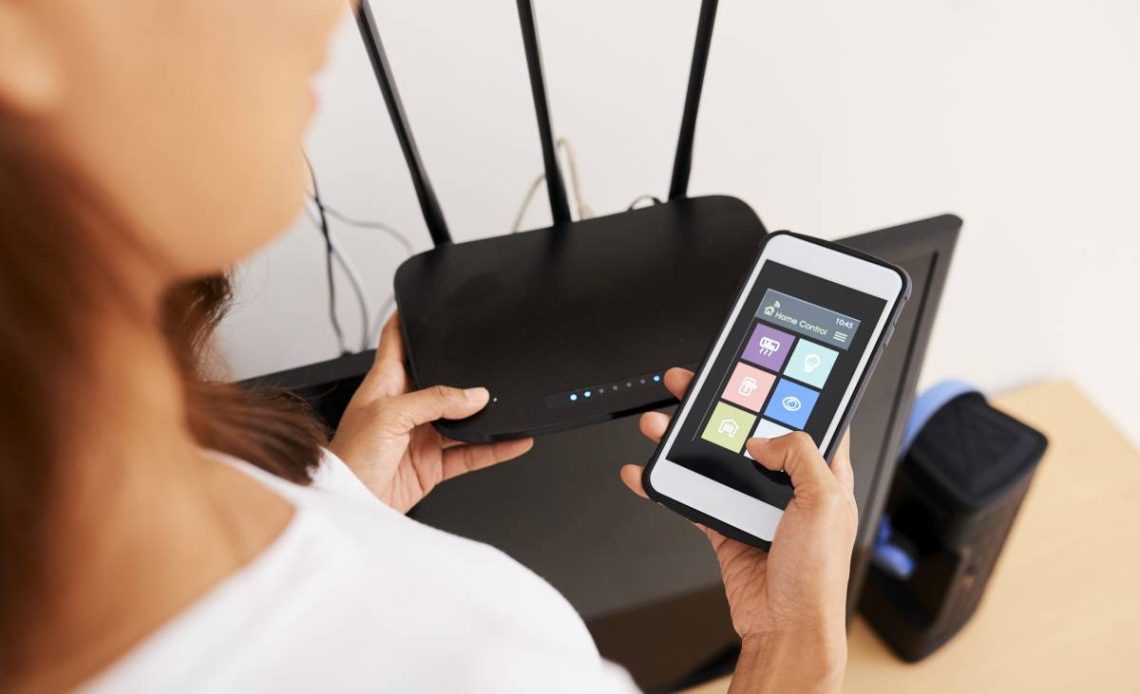
Blokowanie dostępu do sieci WiFi to kluczowy element ochrony domowej infrastruktury przed nieautoryzowanymi użytkownikami. Niekontrolowane korzystanie z internetu przez osoby trzecie może skutkować obniżeniem wydajności łącza, a także stanowić poważne zagrożenie dla bezpieczeństwa danych w sieci. Poniższy artykuł przedstawia zweryfikowane metody, które umożliwią skuteczne i szybkie zarządzanie dostępem do WiFi.
Jak sprawdzić, kto korzysta z Twojego WiFi?
Przed podjęciem decyzji o blokadzie dostępu, zaleca się identyfikację wszystkich urządzeń podłączonych do sieci WiFi. Pozwala to na precyzyjne określenie, które z nich są nieznane i nie powinny mieć dostępu. Możliwość weryfikacji listy podłączonych urządzeń dostępna jest z poziomu panelu administracyjnego routera. Regularne monitorowanie tej listy zapewnia pełną kontrolę nad domową siecią i jej bezpieczeństwem.
W większości modeli routerów lista aktywnych urządzeń znajduje się w sekcjach takich jak „Klienci sieci bezprzewodowej”, „Lista urządzeń” lub „Podłączone urządzenia”. Po zalogowaniu do panelu administracyjnego użytkownik może przeglądać nazwy, adresy IP oraz adresy MAC wszystkich podłączonych sprzętów. Na liście mogą pojawić się zarówno komputery, smartfony, jak i urządzenia inteligentnego domu. Rozpoznanie nieznanego urządzenia jest pierwszym krokiem do podjęcia dalszych działań, takich jak jego blokada lub zmiana hasła dostępowego.
Jak sprawdzić listę urządzeń w panelu routera?
Aby uzyskać dostęp do listy podłączonych urządzeń, wykonaj następujące kroki:
- Otwórz przeglądarkę internetową i wpisz adres IP routera (standardowo 192.168.0.1 lub 192.168.1.1, choć może się on różnić w zależności od modelu i konfiguracji).
- Zaloguj się do panelu administracyjnego, używając swoich danych dostępowych.
- Przejdź do sekcji dotyczącej podłączonych urządzeń. Nazwa tej sekcji może się różnić (np. „Wireless Clients”, „Lista urządzeń”, „Podłączone urządzenia”).
- Sprawdź, które urządzenia są aktualnie połączone z siecią WiFi, identyfikując ich nazwy, adresy IP i MAC.
Ważna uwaga: Interfejsy routerów różnych producentów mogą się znacznie różnić. Jeśli masz trudności ze znalezieniem konkretnych opcji, zaleca się zapoznanie z dokumentacją techniczną swojego urządzenia.
Wskazówka:
Zawsze zabezpieczaj panel administracyjny routera silnym i unikatowym hasłem, aby uniemożliwić nieautoryzowanym osobom zmianę ustawień sieci oraz dostęp do Twoich danych.
W sytuacji, gdy na liście pojawi się komputer stacjonarny, który nie powinien mieć dostępu do sieci bezprzewodowej, warto sprawdzić, jak sprawić, by komputer stacjonarny odbierał WiFi – to pozwoli lepiej zrozumieć, które urządzenia mogą pojawić się w Twojej sieci.
Zmiana hasła do WiFi – szybki sposób na blokadę
Najprostszą i jednocześnie najskuteczniejszą metodą blokowania dostępu do WiFi jest zmiana hasła do sieci. Ustawienie nowego hasła natychmiast odcina wszystkich nieuprawnionych użytkowników, którzy nie znają aktualnych danych logowania. Rozwiązanie to jest szczególnie efektywne, gdy istnieje niepewność co do identyfikacji wszystkich niepożądanych urządzeń.
Proces zmiany hasła do WiFi nie wymaga zaawansowanej wiedzy technicznej. Wystarczy zalogować się do panelu routera i przejść do ustawień sieci bezprzewodowej. Tam należy ustawić nowe, silne hasło, które będzie trudne do złamania. Po zapisaniu zmian wszystkie urządzenia zostaną rozłączone i będą musiały ponownie wprowadzić nowe dane, aby uzyskać dostęp do internetu.
Instrukcja zmiany hasła do WiFi krok po kroku
- Wejdź do panelu administracyjnego routera.
- Odszukaj sekcję odpowiedzialną za ustawienia sieci bezprzewodowej, często nazywaną „Ustawienia WiFi”, „Wireless Settings” lub „Sieć bezprzewodowa”.
- Wprowadź nowe, silne hasło w odpowiednim polu, takim jak „Hasło”, „Password” lub „Klucz WPA/WPA2”.
- Zapisz wprowadzone zmiany. W niektórych przypadkach router może wymagać ponownego uruchomienia, aby zmiany weszły w życie.
Zaleca się, aby nowe hasło było długie (co najmniej 12-16 znaków), zawierało kombinację małych i wielkich liter, cyfr oraz znaków specjalnych. Takie podejście znacząco zwiększa poziom bezpieczeństwa sieci przed nieautoryzowanym dostępem.
Warto również wiedzieć, czym jest SSID i jak działa nazwa sieci WiFi, ponieważ zmiana tej nazwy może dodatkowo utrudnić dostęp osobom postronnym.
Blokowanie urządzeń po adresie MAC – precyzyjna kontrola dostępu do WiFi
Blokowanie dostępu do sieci WiFi po adresie MAC umożliwia wykluczenie konkretnych urządzeń z sieci bez konieczności zmiany głównego hasła. To rozwiązanie oferuje większą precyzję kontroli, ponieważ pozwala zablokować tylko wybrane sprzęty, zachowując dostęp dla pozostałych autoryzowanych użytkowników. Adres MAC to unikalny identyfikator przypisany do każdego urządzenia sieciowego.
Aby zablokować dostęp do WiFi po adresie MAC, należy najpierw zidentyfikować adres MAC urządzenia, które ma zostać wykluczone. Następnie w panelu administracyjnym routera dodaje się ten adres do listy blokowanych. Od tego momentu wskazane urządzenie nie będzie mogło połączyć się z siecią, nawet jeśli zna poprawne hasło.
Jak zablokować urządzenie po adresie MAC?
- Zaloguj się do panelu administracyjnego routera.
- Przejdź do sekcji odpowiedzialnej za bezpieczeństwo sieci lub kontrolę dostępu, często określanej jako „Filtracja MAC”, „MAC Filtering”, „Kontrola dostępu” lub „Zarządzanie urządzeniami”.
- Dodaj adres MAC urządzenia, które ma zostać zablokowane. Upewnij się, że tryb filtrowania jest ustawiony na blokowanie dostępu.
- Zapisz ustawienia. W razie potrzeby uruchom ponownie router.
Blokada po adresie MAC jest szczególnie przydatna w sytuacjach, gdy konieczne jest wykluczenie pojedynczego urządzenia, bez wpływu na konfigurację pozostałych użytkowników. Wskazówka: Przed przystąpieniem do blokowania upewnij się, że znasz poprawny adres MAC urządzenia. Adres MAC zazwyczaj można znaleźć w ustawieniach sieciowych urządzenia lub na jego obudowie. W przypadku problemów z konfiguracją sieci, pomocne może być rozwiązanie błędu konfiguracji protokołu IP w karcie sieciowej Ethernet, który czasem pojawia się podczas zmian ustawień routera.
Jak zablokować dostęp do WiFi gościom?
Funkcja sieci WiFi dla gości to praktyczne udogodnienie, jednakże w niektórych sytuacjach konieczne staje się ograniczenie lub całkowite wyłączenie dostępu dla osób spoza kręgu domowników. Zarządzanie siecią gościnną umożliwia precyzyjną kontrolę nad tym, kto i na jakich zasadach korzysta z internetu w Twoim domu. Wiele routerów oferuje opcję szybkiego wyłączenia tej funkcji lub ustawienia określonych limitów czasowych.
Dezaktywacja sieci gościnnej lub modyfikacja jej ustawień to efektywny sposób na zablokowanie dostępu do WiFi osobom, które nie powinny już korzystać z domowego internetu. W panelu administracyjnym routera można łatwo zarządzać tą funkcją, określając zasady dostępu do sieci dla gości.
Jak wyłączyć sieć WiFi dla gości?
- Zaloguj się do panelu administracyjnego routera.
- Odszukaj sekcję zarządzania siecią gościnną, która może być nazwana „Sieć gościnna”, „Guest Network” lub „Wirtualna sieć WiFi”.
- Dezaktywuj funkcję sieci gościnnej lub skonfiguruj odpowiednie limity dostępu (np. czasowe lub przepustowości).
- Zapisz wprowadzone zmiany.
Wyłączenie sieci gościnnej natychmiast blokuje dostęp wszystkim osobom korzystającym z tego rozwiązania, bez wpływu na funkcjonowanie głównej sieci domowej. Warto rozważyć wzmocnienie sygnału WiFi przez drugi router, jeśli zależy Ci na lepszym zasięgu dla domowników, a nie dla gości.
Blokowanie dostępu do WiFi przez aplikacje mobilne
Współczesne routery są często wyposażone w dedykowane aplikacje mobilne, które znacząco ułatwiają zarządzanie dostępem do sieci WiFi. Dzięki nim możliwe jest szybkie zablokowanie wybranego urządzenia, nawet będąc poza domem. Aplikacje te charakteryzują się intuicyjnym interfejsem i nie wymagają zaawansowanej wiedzy technicznej.
Zarządzanie dostępem do WiFi za pośrednictwem aplikacji mobilnej to komfortowe rozwiązanie dla użytkowników, którzy pragną mieć pełną kontrolę nad swoją siecią. Wystarczy kilka kliknięć, aby zablokować lub odblokować dostęp dla konkretnego urządzenia. Takie funkcje są standardowo dostępne w aplikacjach oferowanych przez większość czołowych producentów routerów.
Jak zablokować urządzenie przez aplikację mobilną?
- Pobierz dedykowaną aplikację mobilną producenta routera ze sklepu z aplikacjami na swoje urządzenie mobilne.
- Zaloguj się do aplikacji, używając danych dostępowych do panelu administracyjnego routera.
- W aplikacji odszukaj sekcję zarządzania urządzeniami lub listę podłączonych klientów.
- Wybierz docelowe urządzenie z listy i skorzystaj z opcji blokady dostępu do sieci WiFi.
Aplikacje mobilne umożliwiają szybkie reagowanie w sytuacjach, gdy zauważysz nieautoryzowane połączenie z Twoją siecią.
Ostrzeżenie:
Nie blokuj urządzeń, których nie rozpoznajesz, bez uprzedniego upewnienia się, że nie należą do domowników lub ważnych sprzętów domowych, takich jak drukarki sieciowe czy systemy alarmowe.
W przypadku chęci zwiększenia zasięgu domowej sieci, sprawdź, jak zwiększyć zasięg WiFi do 100 m, by zapewnić stabilne połączenie wszystkim uprawnionym użytkownikom.
