

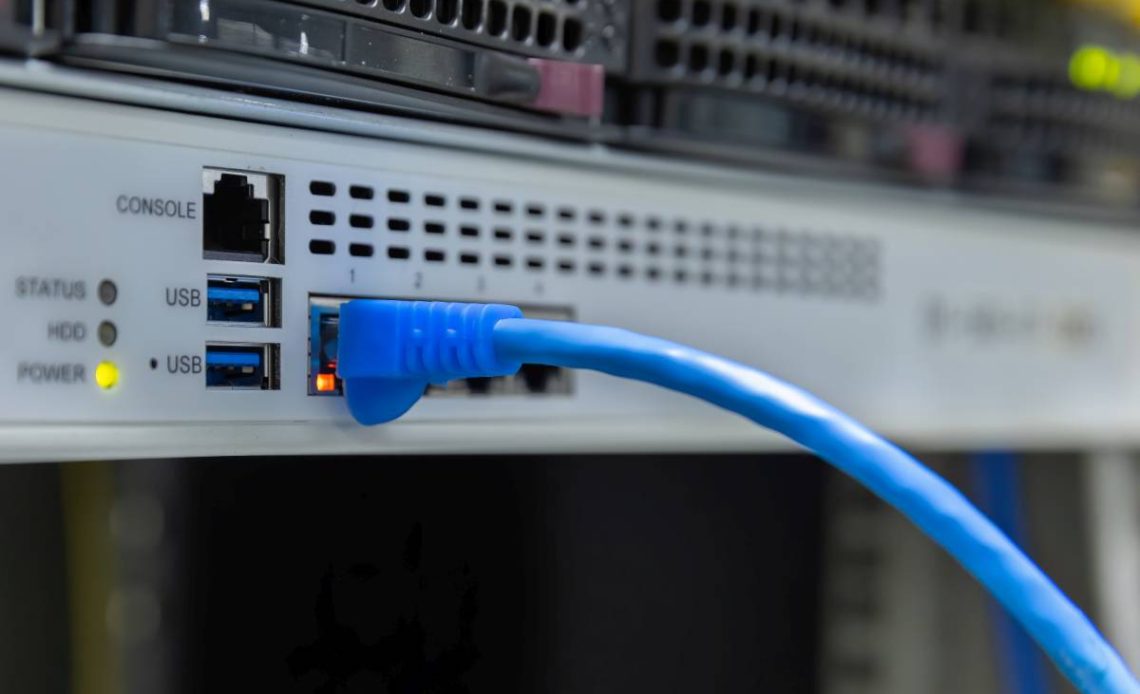
Problem z komunikatem „karta sieciowa Ethernet nie ma poprawnej konfiguracji protokołu ip” to częsta przeszkoda podczas korzystania z internetu na komputerach z systemem Windows. Błąd ten oznacza, że komputer nie może uzyskać prawidłowego adresu IP, co uniemożliwia połączenie z siecią. W artykule wyjaśnimy, co oznacza ten komunikat, jakie są jego przyczyny oraz jak krok po kroku rozwiązać problem z konfiguracją protokołu IP w karcie sieciowej Ethernet.
Spis treści
Co oznacza błąd „karta sieciowa Ethernet nie ma poprawnej konfiguracji protokołu IP”?
Komunikat o nieprawidłowej konfiguracji protokołu IP w karcie sieciowej Ethernet oznacza, że komputer nie otrzymał poprawnych ustawień sieciowych. Problem objawia się brakiem dostępu do internetu, mimo podłączonego kabla sieciowego i prawidłowo świecących diod na karcie. System operacyjny informuje o problemie, wyświetlając żółty trójkąt z wykrzyknikiem na ikonie sieci.
Błąd ten pojawia się zarówno na komputerach stacjonarnych, jak i laptopach korzystających z połączenia przewodowego. Komputer nie potrafi samodzielnie pobrać adresu IP z routera lub serwera DHCP. W efekcie nawiązanie połączenia z internetem jest niemożliwe, a próby odświeżenia połączenia kończą się niepowodzeniem.
Objawy są mylące, gdyż sprzęt sieciowy działa poprawnie, a jedyną wskazówką pozostaje komunikat systemowy. Użytkownicy zazwyczaj próbują ponownie podłączyć kabel lub restartować komputer, jednak bez zmiany ustawień sieciowych problem nie ustępuje.
Najczęstsze przyczyny nieprawidłowej konfiguracji protokołu IP w karcie sieciowej
Błąd związany z konfiguracją protokołu IP w karcie sieciowej Ethernet ma różne źródła. Główne przyczyny to nieprawidłowe ustawienia sieciowe, problemy z komunikacją między komputerem a routerem, uszkodzony kabel lub wadliwy port routera.
Problem zazwyczaj wynika z błędnej konfiguracji serwera DHCP, który nie przydziela adresu IP. W sieci może również wystąpić konflikt adresów IP, gdy dwa urządzenia próbują korzystać z tego samego numeru, co prowadzi do zakłóceń. Rzadsze przyczyny obejmują uszkodzone sterowniki karty sieciowej lub nieaktualne oprogramowanie.
Problemy sprzętowe stanowią kolejną potencjalną przyczynę. Uszkodzony kabel Ethernet, wadliwy port routera lub sama karta sieciowa mogą uniemożliwić prawidłową komunikację. Sprawdź, czy inne urządzenia w tej samej sieci działają poprawnie – to pozwala zawęzić źródło problemu.
Oto najczęstsze przyczyny:
- Błędna konfiguracja DHCP w routerze.
- Konflikt adresów IP w sieci lokalnej.
- Uszkodzony kabel Ethernet lub port.
- Nieaktualne lub uszkodzone sterowniki karty sieciowej.
- Problemy z samą kartą sieciową.
Pamiętaj również o ustawieniach sieci bezprzewodowej, szczególnie jeśli w domu korzystasz z WiFi i chcesz wzmocnić sygnał przez drugi router. Problemy z konfiguracją IP pojawiają się w sieciach, gdzie kilka urządzeń korzysta z różnych metod połączenia.
Jak naprawić błąd konfiguracji protokołu IP w karcie sieciowej Ethernet? Instrukcja krok po kroku
Skuteczne rozwiązanie problemów z konfiguracją protokołu IP w karcie sieciowej Ethernet wymaga kilku kluczowych działań. Rozpocznij od sprawdzenia podstawowych elementów, takich jak kabel sieciowy i port w routerze. Następnie przejdź do ustawień systemowych i spróbuj automatycznie naprawić połączenie.
System Windows oferuje narzędzia diagnostyczne, które potrafią samodzielnie wykryć i naprawić wiele typowych problemów. Czasem jednak konieczna jest ręczna interwencja i zmiana ustawień adresu IP.
Poniżej znajdziesz instrukcję krok po kroku, jak rozwiązać problem z konfiguracją protokołu IP:
- Odłącz kabel Ethernet i podłącz go ponownie, sprawdzając, czy diody na karcie sieciowej świecą się prawidłowo.
- Zrestartuj komputer oraz router, aby odświeżyć połączenie sieciowe.
- Uruchom narzędzie diagnostyczne systemu Windows (Panel sterowania > Sieć i Internet > Centrum sieci i udostępniania > Rozwiązywanie problemów).
- Sprawdź ustawienia karty sieciowej – kliknij prawym przyciskiem myszy na ikonę sieci, wybierz „Otwórz ustawienia sieci i Internetu”, a następnie „Zmień opcje karty sieciowej”.
- Wybierz kartę Ethernet, kliknij „Właściwości”, a następnie „Protokół internetowy w wersji 4 (TCP/IPv4)”. Upewnij się, że ustawione jest automatyczne pobieranie adresu IP i DNS.
- Jeśli problem nie ustępuje, zresetuj stos TCP/IP, wpisując w wierszu poleceń (uruchomionym jako administrator):
netsh int ip reset - Zainstaluj najnowsze sterowniki karty sieciowej, pobierając je ze strony producenta.
Przed wprowadzeniem zmian w ustawieniach sieciowych zawsze zapisz aktualną konfigurację. Taki backup jest kluczowy, pozwala szybko przywrócić poprzednie ustawienia i często oszczędza wiele czasu podczas rozwiązywania problemów.
Tabela porównująca skuteczność metod naprawy:
| Metoda naprawy | Skuteczność | Czas realizacji |
|---|---|---|
| Ponowne podłączenie kabla | Średnia | 1 minuta |
| Restart komputera i routera | Wysoka | 3-5 minut |
| Narzędzie diagnostyczne | Wysoka | 5 minut |
| Ręczna konfiguracja IP | Bardzo wysoka | 5-10 minut |
| Aktualizacja sterowników | Wysoka | 10 minut |
Ręczna konfiguracja adresu IP – jak ustawić poprawne parametry?
Automatyczne pobieranie adresu IP czasem zawodzi, co wymaga ręcznego ustawienia parametrów sieciowych. Sytuacja ta występuje w sieciach domowych lub firmowych, zwłaszcza gdy administrator celowo przydziela adresy IP manualnie, zamiast korzystać z serwera DHCP. Problemy z automatycznym przypisywaniem adresów IP zazwyczaj wynikają z błędnej konfiguracji routera lub serwera DHCP, co uniemożliwia prawidłowe przydzielenie adresu.
Ręczna konfiguracja adresu IP wymaga wpisania konkretnych wartości w ustawieniach karty sieciowej. Przed tą operacją musisz znać dostępny zakres adresów IP w danej sieci, maskę podsieci, bramę domyślną oraz adresy serwerów DNS. Poniżej przedstawiono kroki manualnej konfiguracji:
- Otwórz „Panel sterowania” i przejdź do „Centrum sieci i udostępniania”.
- Kliknij „Zmień ustawienia karty sieciowej”.
- Wybierz kartę Ethernet, kliknij „Właściwości”, a następnie „Protokół internetowy w wersji 4 (TCP/IPv4)”.
- Zaznacz opcję „Użyj następującego adresu IP” i wpisz odpowiednie wartości.
- Zatwierdź zmiany i uruchom ponownie komputer.
Podczas konfiguracji sieci przewodowej lub bezprzewodowej pojawia się pojęcie SSID i jego znaczenie. SSID określa nazwę identyfikującą sieć WiFi. Znajomość tego terminu ułatwia rozróżnienie dostępnych połączeń i poprawne ustawienie parametrów sieciowych.
Czy problem z konfiguracją IP w karcie sieciowej Ethernet może powracać? Jak zapobiegać?
Błąd konfiguracji protokołu IP w karcie sieciowej Ethernet cyklicznie występuje, zwłaszcza w sieciach z dużą liczbą urządzeń. Problemy te wynikają z konfliktów adresów IP, nieaktualnych sterowników lub niestabilnego połączenia z routerem. Częste restarty systemu i niestabilność połączenia to typowe objawy problemów z IP.
Aby zminimalizować ryzyko nawrotu problemu, regularnie aktualizuj sterowniki karty sieciowej i oprogramowanie routera. Sprawdzaj ustawienia DHCP oraz rezerwuj adresy IP dla kluczowych urządzeń w sieci, takich jak serwery, NAS czy drukarki. W przypadku częstych awarii wymień kabel Ethernet na nowy, najlepiej kategorii Cat. 5e lub wyższej, albo sprawdź porty w routerze.
Aby skutecznie zapobiegać problemom, zastosuj następujące działania:
- Aktualizuj sterowniki karty sieciowej.
- Sprawdzaj ustawienia DHCP w routerze.
- Rezerwuj adresy IP dla kluczowych urządzeń.
- Wymieniaj uszkodzone kable sieciowe i sprawdzaj porty.
- Monitoruj stabilność połączenia sieciowego.
Gdy komputer stacjonarny nie ma możliwości połączenia przewodowego, rozwiązaniem jest odbieranie WiFi na komputerze stacjonarnym, co pozwala na elastyczne korzystanie z sieci bez konieczności ciągłego rozwiązywania problemów z konfiguracją IP.
