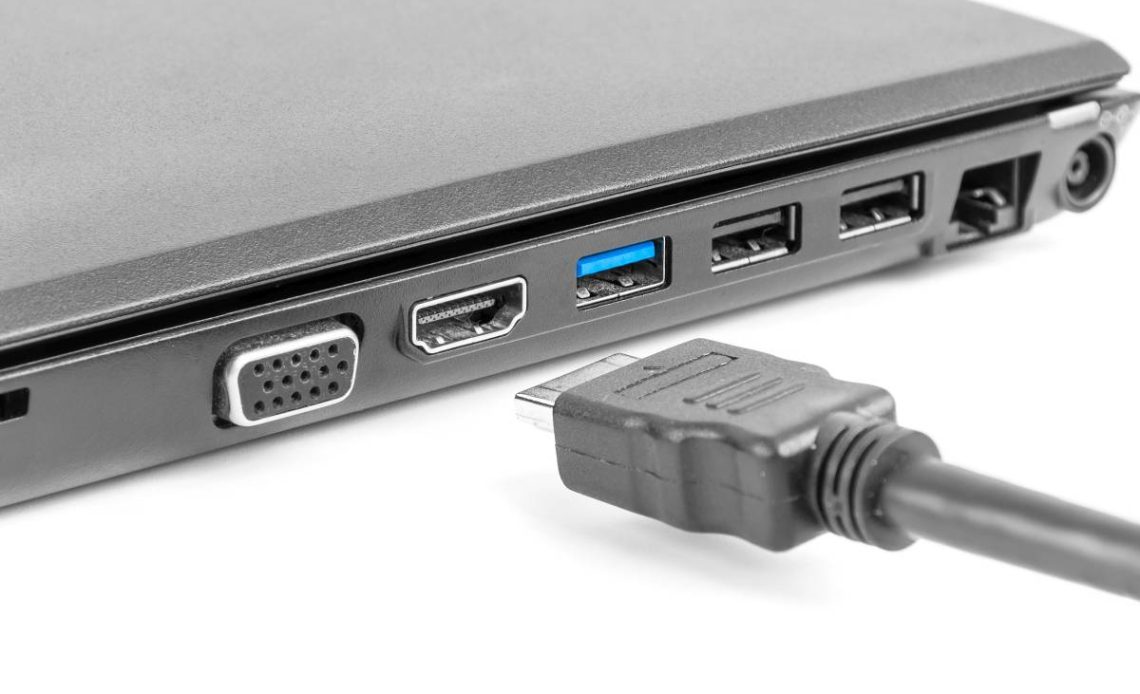
Podłączenie rejestratora do laptopa przez HDMI często budzi wiele pytań, zwłaszcza wśród użytkowników poszukujących mobilnych rozwiązań do monitoringu czy archiwizacji. Chociaż bezpośrednie połączenie za pomocą samego kabla HDMI rzadko jest możliwe, istnieją sprawdzone metody i urządzenia, które pozwalają efektywnie wykorzystać laptop jako monitor podglądowy.
Dlaczego bezpośrednie podłączenie rejestratora do laptopa przez HDMI jest niemożliwe?
Większość laptopów konsumenckich ma port HDMI typu „output”, co oznacza, że służy on do przesyłania obrazu z laptopa na zewnętrzny wyświetlacz, a nie do odbierania sygnału. To fundamentalne ograniczenie techniczne obala błędne przekonanie, że port HDMI w laptopie jest uniwersalnym portem wejścia/wyjścia. Nieprawda, że rejestrator automatycznie „wyśle” obraz do laptopa po podłączeniu kablem HDMI, bez dodatkowego sprzętu czy oprogramowania.
Do podłączenia rejestratora jako źródła obrazu niezbędna jest zewnętrzna karta przechwytująca HDMI. Przekształca ona sygnał wideo na format zrozumiały dla systemu operacyjnego laptopa. Brak dedykowanej karty przechwytującej lub nieprawidłowa konfiguracja oprogramowania to częste przyczyny problemów z brakiem obrazu. Dodatkowo, system HDCP (High-bandwidth Digital Content Protection) może blokować przesyłanie chronionych treści, co utrudnia bezpośrednie połączenie. Wbrew powszechnej opinii, nie każdy kabel HDMI zapewni taką samą jakość i stabilność obrazu, niezależnie od jego długości czy standardu. Dla rozdzielczości 4K potrzebny jest kabel HDMI 2.0 lub nowszy, co ma znaczenie dla stabilności sygnału.
Czytaj także: Jak podłączyć kamerę WiFi do rejestratora? – instrukcja krok po kroku
Kluczowe urządzenie: jak wybrać kartę przechwytującą HDMI do laptopa?
Aby skutecznie podłączyć rejestrator do laptopa przez HDMI, potrzebna jest karta przechwytująca wideo. Przekształca ona sygnał z rejestratora na dane cyfrowe, zrozumiałe dla komputera. Wybór odpowiedniej karty przechwytującej HDMI jest niezwykle ważny dla uzyskania stabilnego i wysokiej jakości obrazu.
Interfejs podłączenia. Zawsze stosuję karty podłączane przez port USB 3.0 (lub nowszy), co zapewnia stabilność i wysoką jakość obrazu.
Obsługiwane rozdzielczości. Upewnij się, że karta wspiera rozdzielczość, w jakiej rejestrator przesyła sygnał, np. Full HD (1080p) lub 4K. Karta powinna być kompatybilna z maksymalną rozdzielczością rejestratora, aby uniknąć problemów z jakością obrazu.
Klatki na sekundę (FPS). Wyższa liczba klatek na sekundę (np. 30 FPS lub 60 FPS) przekłada się na płynniejszy obraz. Jest to szczególnie ważne w przypadku monitoringu, gdzie dynamiczny ruch musi być rejestrowany bez zacięć.
Opóźnienia (Latency). Minimalne opóźnienia są istotne, zwłaszcza w zastosowaniach wymagających podglądu na żywo. Dobrej jakości karty przechwytujące oferują niską latencję, co pozwala na niemal natychmiastowy podgląd obrazu.
Kompatybilność z systemami operacyjnymi. Sprawdź, czy wybrana karta przechwytująca jest kompatybilna z systemem operacyjnym Twojego laptopa (np. Windows, macOS).
Wsparcie dla HDCP. Niektóre karty przechwytujące mogą mieć problemy z sygnałem chronionym przez HDCP. Warto zwrócić uwagę, czy producent deklaruje obejście tego zabezpieczenia, jeśli planujesz przechwytywać treści chronione.
Czytaj także: Jak podgłośnić laptopa na klawiaturze? – praktyczny poradnik
Jak podłączyć rejestrator do laptopa przez HDMI: instrukcja krok po kroku
Podłączenie rejestratora do laptopa za pomocą karty przechwytującej HDMI to proces wymagający kilku prostych kroków. Dla uzyskania stabilnego i wysokiej jakości obrazu z rejestratora na laptopie, warto stosować karty przechwytujące podłączane przez port USB 3.0 (lub nowszy) ze względu na jego przepustowość. Poniższa instrukcja krok po kroku pomoże w prawidłowym zestawieniu połączenia.
- Przygotowanie sprzętu. Upewnij się, że masz pod ręką rejestrator, laptop, kartę przechwytującą HDMI, odpowiedni kabel HDMI oraz kabel USB do podłączenia karty do laptopa. Dla rozdzielczości 4K wymagany jest kabel HDMI 2.0 lub nowszy, a jego długość może wpływać na stabilność sygnału.
- Podłączenie rejestratora do karty przechwytującej. Podłącz jeden koniec kabla HDMI do wyjścia HDMI rejestratora (HDMI OUT). Drugi koniec kabla HDMI podłącz do wejścia HDMI (HDMI IN) karty przechwytującej.
- Podłączenie karty przechwytującej do laptopa. Podłącz kartę przechwytującą do portu USB w laptopie, najlepiej do portu USB 3.0 lub nowszego. Zapewni to wystarczającą przepustowość dla przesyłania danych wideo.
- Zasilanie i włączenie urządzeń. Włącz rejestrator i laptop. Jeśli karta przechwytująca wymaga zewnętrznego zasilania, podłącz ją do źródła prądu zgodnie z instrukcją producenta.
- Instalacja sterowników i oprogramowania. Zainstaluj niezbędne sterowniki dla karty przechwytującej oraz oprogramowanie do podglądu i nagrywania obrazu (np. OBS Studio, VLC). Zauważyłem, że dla stabilnego działania z rejestratorem HDMI, sterowniki do karty przechwytującej powinny być aktualizowane co najmniej raz na 3 miesiące.
- Konfiguracja oprogramowania. Uruchom oprogramowanie do przechwytywania wideo na laptopie. W ustawieniach programu wybierz kartę przechwytującą jako źródło sygnału wideo. Dostosuj rozdzielczość i inne parametry obrazu do potrzeb.
- Sprawdzenie obrazu. Zweryfikuj, czy obraz z rejestratora jest poprawnie wyświetlany na ekranie laptopa. W przypadku problemów, sprawdź połączenia kablowe i konfigurację oprogramowania.
Czytaj także: Jak podłączyć PS3 do laptopa? – sprawdzone sposoby krok po kroku
Konfiguracja oprogramowania i rozwiązywanie problemów z podłączeniem
Po fizycznym podłączeniu rejestratora do laptopa za pośrednictwem karty przechwytującej HDMI, ważnym etapem jest prawidłowa konfiguracja oprogramowania oraz umiejętność diagnozowania potencjalnych problemów. Problemy z brakiem obrazu po podłączeniu rejestratora do laptopa przez HDMI często wynikają z braku dedykowanej karty przechwytującej lub nieprawidłowej konfiguracji oprogramowania.
Instalacja sterowników i oprogramowania
Pierwszym krokiem jest instalacja sterowników dla karty przechwytującej. Zazwyczaj są one dostępne na stronie producenta urządzenia lub dołączone na płycie CD/DVD. Po zainstalowaniu sterowników, zainstaluj oprogramowanie do podglądu i nagrywania wideo. Popularne opcje to OBS Studio (darmowe i wszechstronne), VLC Media Player (również darmowy, z podstawowymi funkcjami przechwytywania) lub dedykowane aplikacje dostarczane przez producenta karty.
Wybór źródła wideo i ustawienia
Po uruchomieniu oprogramowania, wybierz kartę przechwytującą jako źródło wideo. W OBS Studio dodaje się „Urządzenie do przechwytywania wideo” (Video Capture Device) i wybiera z listy swoją kartę. Następnie można dostosować ustawienia obrazu, takie jak rozdzielczość, liczba klatek na sekundę (FPS) oraz parametry audio. Upewnij się, że wybrane ustawienia odpowiadają możliwościom rejestratora i karty przechwytującej, aby uzyskać optymalną jakość.
Typowe problemy i rozwiązania
Brak obrazu. Sprawdź wszystkie połączenia kablowe – upewnij się, że kable HDMI i USB są prawidłowo wpięte. Zweryfikuj zasilanie wszystkich urządzeń, w tym rejestratora i karty przechwytującej. W oprogramowaniu upewnij się, że wybrano właściwe źródło wideo. Często pomaga ponowne uruchomienie aplikacji lub laptopa.
Brak dźwięku. Jeśli obraz jest, ale brakuje dźwięku, sprawdź ustawienia audio w oprogramowaniu do przechwytywania. Upewnij się, że karta przechwytująca jest wybrana jako źródło dźwięku i że poziom głośności nie jest wyciszony.
Opóźnienia lub zacięcia obrazu. Problemy z płynnością obrazu mogą wynikać z niewystarczającej przepustowości portu USB. Upewnij się, że karta jest podłączona do portu USB 3.0 lub nowszego. Zbyt duże obciążenie procesora laptopa również może być przyczyną; zamknij zbędne aplikacje. Jakość kabla HDMI ma także znaczenie, szczególnie przy wyższych rozdzielczościach i dłuższych połączeniach.
Problemy z HDCP. Jeśli sygnał z rejestratora jest chroniony przez HDCP (High-bandwidth Digital Content Protection), niektóre karty przechwytujące mogą blokować obraz. W takiej sytuacji obraz może być czarny lub pojawić się komunikat o błędzie. Niestety, obejście HDCP jest często niemożliwe bez specjalistycznych urządzeń.
Praktyczne zastosowania podłączenia rejestratora do laptopa
Podłączenie rejestratora do laptopa za pomocą karty przechwytującej HDMI otwiera szereg praktycznych możliwości, które wykraczają poza standardowe zastosowania monitoringu. Pozwala to na mobilne i elastyczne wykorzystanie laptopa jako przenośnego centrum podglądu i archiwizacji danych wideo.
Awaryjny podgląd monitoringu. Podłączenie rejestratora monitoringu (np. Dahua, Hikvision) do laptopa za pomocą karty przechwytującej HDMI umożliwia awaryjny podgląd na żywo, gdy główny monitor jest niedostępny lub uszkodzony. Przetestowałem to rozwiązanie podczas awarii monitora w biurze, kiedy podgląd z rejestratora Dahua był niezbędny do szybkiej oceny sytuacji – laptop z kartą przechwytującą pozwolił mi na natychmiastowe przywrócenie widoczności.
Archiwizacja nagrań z wideorejestratora samochodowego. Wykorzystanie laptopa z kartą przechwytującą do archiwizacji nagrań z wideorejestratora samochodowego (np. BlackVue, Viofo) jest praktyczne, gdy bezpośrednie kopiowanie plików z karty pamięci jest utrudnione lub wymaga specjalistycznego czytnika.
Diagnostyka i podgląd rejestratora medycznego. Diagnostyka i podgląd sygnału z rejestratora medycznego (np. endoskopowego) na laptopie jest niezwykle przydatna, gdy wymagana jest mobilność i szybka ocena obrazu w terenie lub podczas konsultacji.
Mobilna stacja podglądowa dla kamer inspekcyjnych. Użycie laptopa jako przenośnej stacji podglądowej dla rejestratora z kamery inspekcyjnej (np. do rur) pozwala na bieżąco analizować stan infrastruktury. To rozwiązanie idealne dla techników i inspektorów.
Prezentacje i szkolenia. Możliwość szybkiego podłączenia rejestratora do laptopa i wyświetlania obrazu na ekranie komputera jest przydatna podczas prezentacji lub szkoleń, gdzie konieczne jest zademonstrowanie działania urządzenia lub przedstawienie zarejestrowanego materiału.
- Tworzenie kopii zapasowych wideo: Chociaż preferowaną i bardziej niezawodną metodą dostępu do obrazu i nagrań z rejestratorów IP (NVR/DVR IP) jest połączenie sieciowe (LAN/WAN) z wykorzystaniem dedykowanego oprogramowania klienta lub interfejsu webowego, w niektórych specyficznych scenariuszach fizyczne podłączenie może służyć do tworzenia lokalnych kopii zapasowych. Gdy miałem problem z dostępem do sieciowego interfejsu rejestratora, podłączyłem go bezpośrednio do laptopa przez kartę przechwytującą, co pozwoliło mi na szybkie zgranie nagrań, zanim problem został rozwiązany.
Czytaj także: Jak udostępnić ekran z telefonu na laptopa? – Podpowiadamy
Często zadawane pytania o podłączanie rejestratora do laptopa przez HDMI
Czy mogę bezpośrednio podłączyć rejestrator do portu HDMI laptopa, aby wyświetlić obraz?
Większość laptopów posiada port HDMI służący wyłącznie do wyprowadzania sygnału wideo, a nie do jego odbierania. Bez specjalnego sprzętu, takiego jak karta przechwytująca (capture card), bezpośrednie podłączenie rejestratora do portu HDMI laptopa w celu wyświetlania obrazu nie jest możliwe. Port HDMI w laptopie działa zazwyczaj jako wyjście, a nie wejście.
Jakie dodatkowe wyposażenie jest niezbędne do podłączenia rejestratora do laptopa przez HDMI?
Aby podłączyć rejestrator do laptopa i odbierać sygnał wideo przez HDMI, niezbędna jest zewnętrzna karta przechwytująca (capture card). To urządzenie przekształca sygnał HDMI z rejestratora na format zrozumiały dla laptopa, często przesyłając go przez port USB. Karta przechwytująca działa jako most między wyjściem HDMI rejestratora a wejściem USB laptopa.
Czy do tego połączenia wymagane jest specjalne oprogramowanie lub sterowniki?
Tak, do prawidłowego działania karty przechwytującej sygnał HDMI zazwyczaj wymagane są odpowiednie sterowniki oraz oprogramowanie do przechwytywania wideo. Sterowniki zapewniają komunikację między kartą a systemem operacyjnym laptopa, natomiast oprogramowanie (np. OBS Studio, VLC) pozwala na podgląd i nagrywanie obrazu. Zazwyczaj sterowniki są dołączone do karty lub dostępne na stronie producenta.
Dlaczego mój laptop nie rozpoznaje sygnału z rejestratora po podłączeniu przez HDMI?
Najczęstszą przyczyną braku rozpoznania sygnału jest to, że port HDMI w laptopie jest portem wyjściowym, a nie wejściowym. Bez karty przechwytującej laptop nie jest w stanie przyjąć sygnału wideo z rejestratora, ponieważ jego port HDMI służy do wysyłania obrazu na zewnętrzny monitor. Upewnij się również, że rejestrator jest włączony i wysyła sygnał w odpowiednim formacie.
Czy mogę nagrywać materiał z rejestratora bezpośrednio na laptopa, korzystając z tej metody?
Tak, po podłączeniu rejestratora przez kartę przechwytującą do laptopa, możesz nagrywać obraz za pomocą odpowiedniego oprogramowania. Karta przechwytująca dostarcza sygnał wideo do laptopa, który następnie może być zapisany na dysku twardym przy użyciu programów takich jak OBS Studio, VLC, czy dedykowanych aplikacji dołączonych do karty. Umożliwia to archiwizację lub dalszą edycję nagrań.