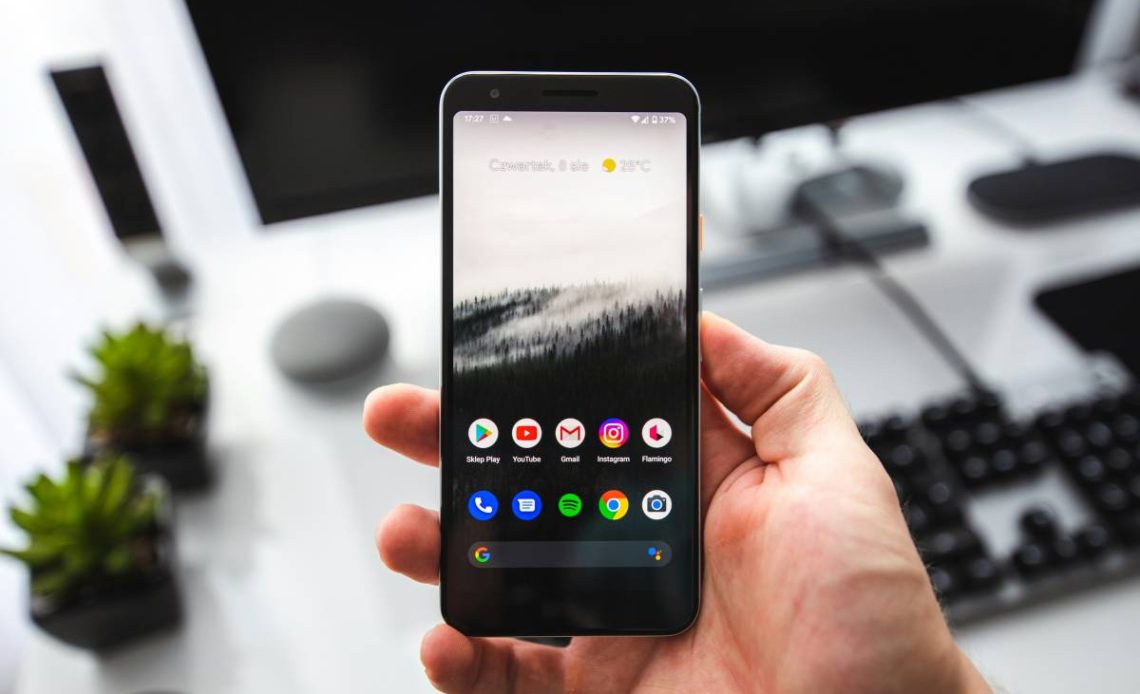
Pasek wyszukiwania Google na telefonie to niezwykle przydatne narzędzie, które zapewnia szybki dostęp do informacji i znacząco ułatwia codzienne korzystanie ze smartfona. Niestety, zdarza się, że ten kluczowy element interfejsu niespodziewanie znika z ekranu, co bywa źródłem frustracji dla użytkowników. Rozumiejąc wagę tego problemu, specjaliści w dziedzinie technologii mobilnych opracowali szereg sprawdzonych metod, które pozwalają skutecznie przywrócić pasek Google. W oparciu o ich rekomendacje przedstawiamy kompleksowy przewodnik po rozwiązaniach, które pomogą odzyskać pełną funkcjonalność wyszukiwania na Twoim urządzeniu.
Skuteczne metody przywracania paska wyszukiwania Google na ekranie telefonu
Gdy pasek wyszukiwania Google niespodziewanie zniknie z ekranu Twojego smartfona, może to być wynik przypadkowego usunięcia widżetu, drobnych błędów systemowych, nieaktualnej aplikacji lub problemów z danymi. Poniżej przedstawiamy szczegółowe instrukcje, które pomogą przywrócić jego funkcjonalność.
Dodawanie widżetu wyszukiwania Google
Najczęstszą przyczyną zniknięcia paska Google jest przypadkowe usunięcie widżetu z ekranu głównego. Procedura jego przywracania jest intuicyjna i często rozwiązuje problem:
- Przytrzymaj palec na pustym miejscu na ekranie głównym, aż pojawią się opcje personalizacji.
- Wybierz opcję „Widżety” (lub „Widgety” – nazewnictwo może się różnić w zależności od wersji systemu Android i nakładki producenta).
- Przewiń listę dostępnych widżetów i znajdź pozycję „Google” lub „Wyszukiwanie Google”.
- Przytrzymaj widżet i przeciągnij go na preferowane miejsce na ekranie głównym.
Możesz dostosować rozmiar widżetu, przytrzymując go i przeciągając narożniki. Większy widżet może oferować dodatkowe funkcje, takie jak szybki dostęp do Asystenta Google.
Ponowne uruchomienie urządzenia mobilnego
Wielokrotnie najprostsze rozwiązania okazują się najbardziej skuteczne. Ponowne uruchomienie smartfona to podstawowy krok, który może odświeżyć system operacyjny i rozwiązać drobne błędy, potencjalnie odpowiedzialne za zniknięcie paska wyszukiwania.
Aktualizacja aplikacji Google
Nieaktualna wersja aplikacji Google może być źródłem błędów, które wpływają na widoczność paska wyszukiwania. Regularne aktualizacje są kluczowe dla stabilności i bezpieczeństwa. Sprawdzenie i zainstalowanie najnowszej wersji aplikacji Google może rozwiązać problem:
- Otwórz aplikację „Sklep Play” na swoim telefonie.
- Wyszukaj „Google” w pasku wyszukiwania.
- Jeśli dostępna jest aktualizacja, obok nazwy aplikacji pojawi się przycisk „Aktualizuj”. Kliknij go, aby zainstalować najnowszą wersję.
Po zakończeniu aktualizacji pasek Google powinien powrócić na ekran główny.
Czyszczenie pamięci podręcznej i danych aplikacji Google
Nagromadzone dane pamięci podręcznej lub uszkodzone dane aplikacji Google mogą prowadzić do nieprawidłowego działania. Wyczyszczenie tych danych może pomóc przywrócić pasek wyszukiwania. Pamiętaj, że nazwy opcji mogą się nieznacznie różnić w zależności od producenta telefonu i wersji systemu Android.
Czytaj także: Jak usunąć konto Google ze starego telefonu
- Przejdź do „Ustawień” telefonu.
- Wybierz „Aplikacje” lub „Aplikacje i powiadomienia” (lub „Menedżer aplikacji”).
- Znajdź aplikację „Google” na liście.
- Wybierz opcję „Pamięć” (lub „Pamięć i pamięć podręczna”).
- Najpierw spróbuj „Wyczyść pamięć podręczną”. Jeśli to nie przyniesie efektu, wybierz „Wyczyść dane” i potwierdź operację.
Ważna uwaga: Wyczyszczenie danych aplikacji Google spowoduje jej zresetowanie do stanu początkowego, co może wymagać ponownego zalogowania się na konto Google i konfiguracji preferencji wyszukiwania.
Weryfikacja ustawień konta Google
W niektórych rzadkich przypadkach problemy z paskiem wyszukiwania mogą być powiązane z konfiguracją Twojego konta Google lub jego synchronizacją. Upewnij się, że jesteś zalogowany na właściwe konto i że nie ma żadnych problemów z jego funkcjonowaniem. Jeśli podejrzewasz, że problem leży po stronie konta, specjaliści rekomendują wylogowac konta google, a następnie ponowne zalogowanie. To proste działanie często rozwiązuje kwestie związane z dostępem do usług Google.
Alternatywne metody szybkiego dostępu do wyszukiwarki Google
Jeśli mimo zastosowania powyższych metod przywrócenie paska wyszukiwania Google na ekranie głównym nadal sprawia problemy, istnieją alternatywne, skuteczne sposoby na szybki dostęp do wyszukiwarki. Mogą one służyć jako tymczasowe lub stałe rozwiązania.
Skróty na ekranie głównym
Możesz skonfigurować łatwe skróty do wyszukiwarki Google bezpośrednio na ekranie głównym:
- Ikona aplikacji Google: Umieść ikonę samej aplikacji Google w widocznym miejscu na ekranie głównym. Jedno kliknięcie przeniesie Cię do interfejsu wyszukiwania.
- Folder z aplikacjami Google: Stwórz folder zawierający wszystkie przydatne aplikacje Google, w tym wyszukiwarkę, dla lepszej organizacji i szybkiego dostępu.
- Skrót do strony google.com: W przeglądarce Chrome możesz dodać skrót do strony google.com na ekranie głównym, który będzie działał jak szybkie uruchomienie wyszukiwarki.
Gesty i skróty systemowe
Nowoczesne systemy operacyjne Android oferują szereg gestów i skrótów, które mogą przyspieszyć dostęp do wyszukiwarki:
- Gest przesunięcia w górę: W wielu telefonach z systemem Android, wykonanie gestu przesunięcia palcem w górę od dolnej krawędzi ekranu otwiera wyszukiwarkę Google lub Asystenta Google.
- Podwójne kliknięcie przycisku Home: W niektórych starszych modelach telefonów, podwójne kliknięcie fizycznego przycisku Home może być skonfigurowane do uruchamiania wyszukiwarki.
- Asystent Google: Aktywacja głosowa Asystenta Google poprzez wypowiedzenie komendy „Ok Google” lub „Hej Google” pozwala na natychmiastowe zadawanie pytań i wykonywanie wyszukiwań bez konieczności dotykania ekranu.
Dostępność i konfiguracja tych opcji może zależeć od konkretnego modelu telefonu, wersji systemu operacyjnego oraz indywidualnych ustawień producenta urządzenia.
Sprawdź również: Jak zmienić język na Messenger z angielskiego na polski?
Czytaj także: Wydajność Windows 11 – sprawdzone metody na przyspieszenie systemu
Podsumowanie
Po skutecznym przywróceniu paska wyszukiwania Google na ekranie Twojego smartfona, kluczowe jest podjęcie działań zapobiegawczych, które zapewnią jego stałą dostępność. Regularne aktualizacje aplikacji Google , systematyczne czyszczenie pamięci podręcznej oraz świadome zarządzanie aplikacjami, aby unikać potencjalnych konfliktów, to podstawowe kroki w utrzymaniu optymalnego działania. Stały i łatwy dostęp do wyszukiwarki to nie tylko kwestia wygody, ale również gwarancja zwiększonej produktywności i efektywności w codziennym użytkowaniu telefonu. Dbanie o te proste zasady zapewni, że pasek Google zawsze będzie widoczny i gotowy do użycia, wspierając Twoje potrzeby informacyjne.