

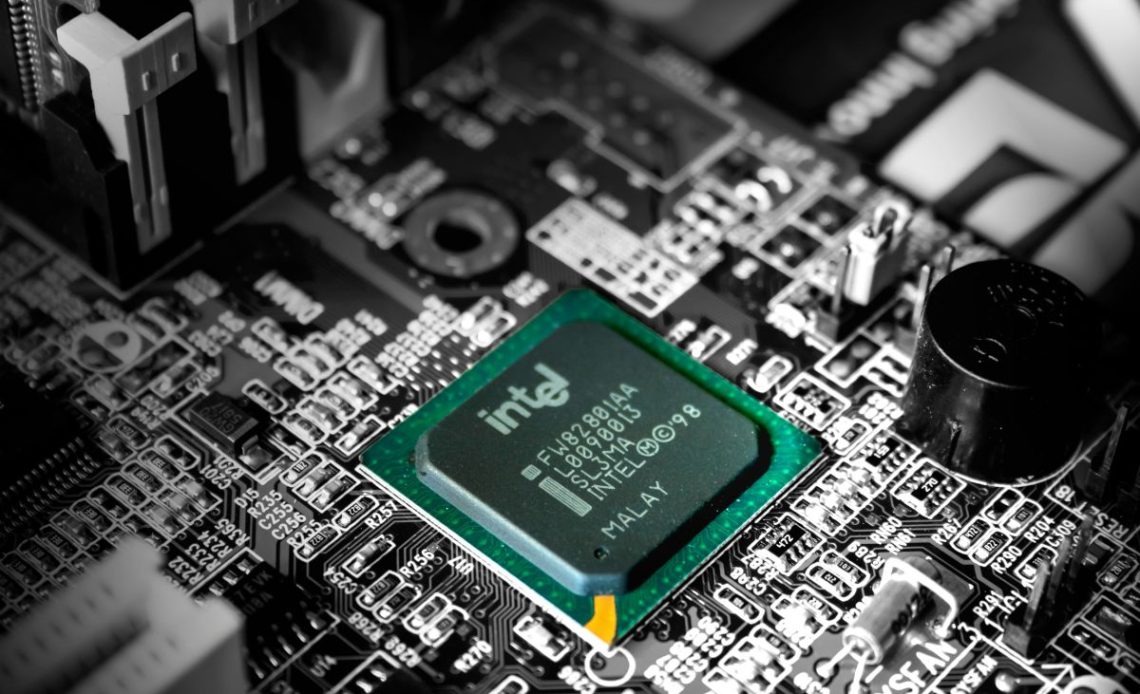
Zapewnienie odpowiednich warunków pracy jednostki centralnej to najważniejszy element dbania o sprawność komputera na przestrzeni lat. Nadmiar ciepła jest głównym wrogiem elektroniki, prowadzącym nie tylko do spadków wydajności, ale w skrajnych przypadkach do trwałych uszkodzeń hardware’u. Systematyczne monitorowanie parametrów cieplnych pozwala w porę zareagować na problemy z układem chłodzenia i cieszyć się stabilnym działaniem systemu nawet przy dużym obciążeniu.
Dlaczego temperatura procesora jest tak ważna dla stabilności systemu?
Temperatura procesora bezpośrednio wpływa na jego żywotność oraz stabilność wykonywanych operacji, a jej nadmiar wyzwala mechanizm ochronny zwany thermal throttlingiem. Kiedy rdzenie osiągają wartości krytyczne, układ automatycznie obniża swoje taktowanie, aby zredukować ilość generowanego ciepła. Skutkuje to nagłym zwalnianiem programów i szarpaniem obrazu w wymagających aplikacjach, co jest szczególnie dotkliwe, gdy planujesz jaki procesor do gier wykorzystać do najnowszych tytułów AAA.
Długotrwałe utrzymywanie się wysokich temperatur przyspiesza proces degradacji krzemu, co po czasie może objawiać się błędami typu Blue Screen of Death (BSOD) lub nagłymi restartami komputera. Nawet jeśli rozumiesz już dokładnie, co to jest procesor i jak działa jego architektura, nie możesz zapominać, że to właśnie termika wyznacza granice jego możliwości. Utrzymywanie układu w optymalnym zakresie to najprostszy sposób na uniknięcie „wąskiego gardła” i zachowanie pełnej mocy obliczeniowej zarezerwowanej przez producenta.
Jeśli zauważysz, że Twój komputer pracuje głośniej niż zwykle, a wentylatory stale kręcą się na maksymalnych obrotach, jest to pierwszy sygnał, że system chłodzenia nie radzi sobie z odprowadzaniem energii cieplnej. Nie ignoruj tych objawów – wczesna diagnostyka może uchronić Cię przed kosztownym serwisem.
Jak sprawdzić temperaturę procesora? Polecane programy i metody
Najskuteczniejszym sposobem na sprawdzenie temperatury procesora jest użycie specjalistycznego oprogramowania, które odczytuje dane z czujników wbudowanych bezpośrednio w rdzenie układu. Programy takie jak HWMonitor, Core Temp czy HWiNFO64 dostarczają informacji w czasie rzeczywistym, pokazując zarówno wartości bieżące, jak i maksymalne zanotowane podczas sesji. Dzięki temu możesz precyzyjnie ocenić, jak podzespół zachowuje się pod dużym obciążeniem, na przykład podczas renderowania wideo lub kompilacji kodu.
Dla osób, które chcą sprawdzić bazowe parametry bez instalowania dodatkowych narzędzi, rozwiązaniem może być wejście do BIOS-u lub UEFI płyty głównej podczas uruchamiania komputera. W sekcji monitoringu znajdziesz tam odczyty temperatury i prędkości obrotowej wentylatorów, co jest bardzo przydatne do diagnozowania problemów, gdy system operacyjny nie chce się poprawnie załadować. Warto jednak pamiętać, że temperatura w BIOS-ie jest zazwyczaj nieco wyższa niż w spoczynku pod Windowsem, ponieważ procesor pracuje tam bez aktywnych technologii oszczędzania energii.
Eksperci często korzystają również z logowania parametrów do pliku tekstowego podczas długotrwałych testów obciążeniowych. Pozwala to na późniejszą analizę wykresów i wyłapanie momentów, w których dochodzi do przegrzewania. Taka metoda jest kluczowa, gdy interesuje Cię podkręcanie procesora i chcesz mieć pewność, że zwiększone napięcie nie doprowadzi do niestabilności zestawu podczas pracy w upalne dni.
Bezpieczne temperatury procesora – normy dla Intel i AMD
Zrozumienie norm temperaturowych wymaga odróżnienia stanu spoczynku od pełnego obciążenia. Każda generacja procesorów ma nieco inne limity, jednak można przyjąć ogólne ramy, które pozwolą Ci stwierdzić, czy Twój sprzęt pracuje bezpiecznie. Współczesne układy są projektowane tak, aby wytrzymywać temperatury dochodzące do 100 stopni Celsjusza, ale regularna praca w takich warunkach nie jest zalecana.
| Stan pracy | Bezpieczny zakres (Intel) | Bezpieczny zakres (AMD) |
| Spoczynek (Idle) | 30°C – 45°C | 35°C – 50°C |
| Normalna praca | 50°C – 70°C | 55°C – 75°C |
| Maksymalne obciążenie | do 85°C – 90°C | do 90°C – 95°C |
Warto zauważyć, że nowsze serie procesorów AMD Ryzen mają tendencję do pracy w nieco wyższych temperaturach w spoczynku ze względu na specyficzną architekturę chipletową. Z kolei u Intela progiem krytycznym jest zazwyczaj wartość TjMax, po której następuje gwałtowne dławienie wydajności. Jeśli Twój komputer regularnie przekracza 90 stopni podczas zwykłych zadań, najwyższy czas sprawdzić, jakie chłodzenie procesora posiadasz i czy jest ono adekwatne do mocy Twojej jednostki.
Przyczyny wysokiej temperatury i skuteczne sposoby na ich obniżenie
Głównymi przyczynami nadmiernego nagrzewania się procesora są kurz zalegający w radiatorze, zużyta pasta termoprzewodząca oraz niewłaściwy przepływ powietrza wewnątrz obudowy komputera. Kurz działa jak izolator, blokując oddawanie ciepła do otoczenia, co zmusza wentylatory do pracy na wyższych obrotach przy mniejszej efektywności. Z kolei zaniedbanie czystości filtra przeciwkurzowego na froncie obudowy może odciąć dopływ chłodnego powietrza do całego systemu.
Proces obniżania temperatury warto zacząć od najprostszych kroków, które nie wymagają dużych inwestycji. Często zwykłe uporządkowanie kabli wewnątrz skrzynki potrafi poprawić cyrkulację powietrza o kilka procent. Bardziej zaawansowani użytkownicy mogą zdecydować się na undervolting, czyli obniżenie napięcia zasilającego procesor przy zachowaniu jego bazowej wydajności, co jest niezwykle skuteczną metodą w laptopach gamingowych.
Aby skutecznie obniżyć temperaturę i zadbać o kulturę pracy sprzętu, warto wdrożyć poniższe kroki konserwacyjne:
- Regularne czyszczenie z kurzu – raz na 3-6 miesięcy usuwaj zanieczyszczenia z wentylatorów i radiatorów, co zapewni swobodny przepływ powietrza.
- Wymiana pasty termoprzewodzącej – co 12-24 miesiące nałóż świeżą warstwę materiału termoprzewodzącego, aby zbić temperaturę nawet o 10 stopni.
- Aktualizacja systemu BIOS – zainstaluj poprawki od producenta płyty głównej, które często zawierają zoptymalizowane algorytmy zarządzania energią.
Z praktyki wynika, że najczęstszym błędem jest ignorowanie stanu materiałów przewodzących między rdzeniem a radiatorem. Po dwóch latach każda, nawet najlepsza wymiana pasty termoprzewodzącej traci swoją elastyczność i przestaje efektywnie wypełniać mikroszczeliny. Regularna konserwacja to inwestycja w kulturę pracy, która przekłada się na mniejsze rachunki za prąd i brak irytującego hałasu wydobywającego się z obudowy podczas wieczornych sesji z komputerem.
Najczęściej zadawane pytania (FAQ)
Czy 90 stopni to bezpieczna temperatura dla laptopa?
Laptopy ze względu na ograniczoną przestrzeń chłodzenia pracują zazwyczaj w wyższych temperaturach niż komputery stacjonarne. Wartość 90 stopni pod maksymalnym obciążeniem jest jeszcze akceptowalna, ale jeśli temperatura ta utrzymuje się stale, warto rozważyć użycie podkładki chłodzącej lub czyszczenie kanałów wentylacyjnych.
Jak często należy wymieniać pastę termoprzewodzącą?
Zaleca się wymianę pasty co około 2 lata, jednak w przypadku bardzo intensywnego użytkowania lub pracy w zapylonym środowisku, warto robić to co rok. Świeża pasta zapewnia idealny styk między procesorem a chłodzeniem, co jest kluczowe dla zachowania niskich temperatur.
Czy wysoka temperatura zawsze oznacza awarię chłodzenia?
Niekoniecznie, przyczyną wysokich temperatur może być również błąd w ustawieniach BIOS, zainfekowanie systemu złośliwym oprogramowaniem obciążającym CPU w tle lub po prostu upalna pogoda. Zanim wymienisz chłodzenie, sprawdź menedżer zadań pod kątem nieznanych procesów zużywających zasoby procesora.
Czy podkręcanie procesora drastycznie zwiększa jego ciepło?
Tak, zmiana taktowania i napięcia ponad fabryczne normy zawsze skutkuje znacznym wzrostem wydzielanej energii cieplnej. Decydując się na overclocking, musisz posiadać chłodzenie o wydajności znacznie przekraczającej standardowe potrzeby Twojego procesora, aby uniknąć przegrzewania i degradacji sprzętu.
