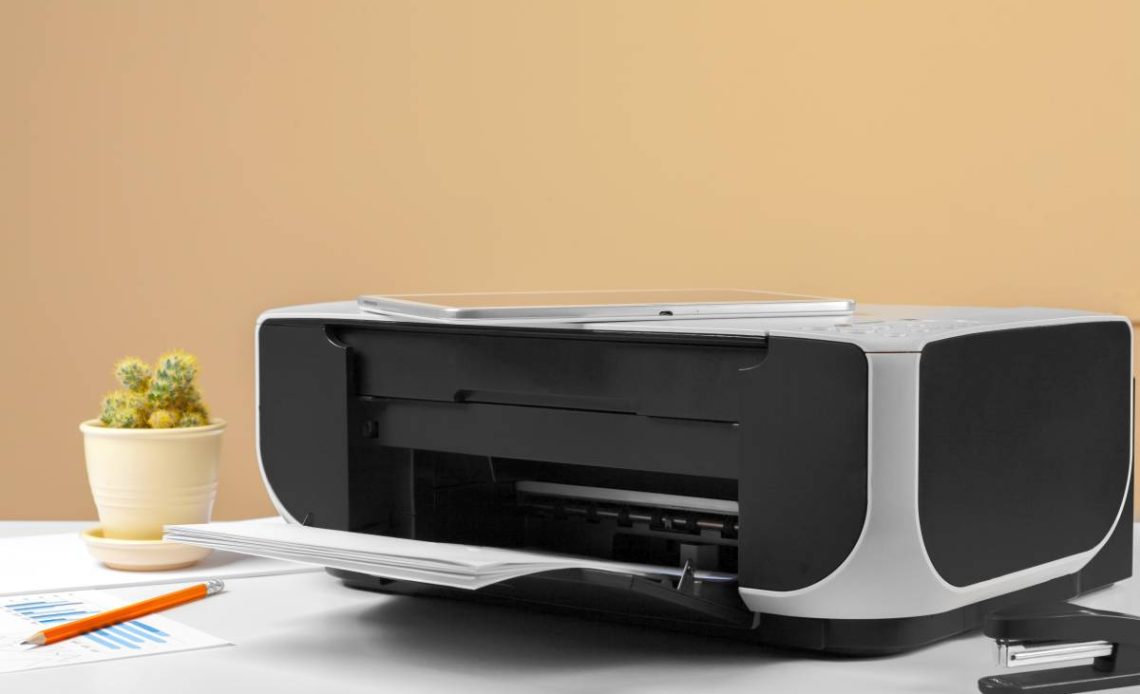
Hasło do drukarki HP to temat, który potrafi zaskoczyć nawet doświadczonych użytkowników. Bez niego nie połączysz urządzenia z siecią Wi-Fi ani nie skorzystasz z funkcji bezprzewodowych. Wiele osób szuka informacji, gdzie znaleźć hasło do drukarki HP, zwłaszcza podczas pierwszej konfiguracji lub po zmianie ustawień. Poniżej znajdziesz konkretne wskazówki, jak szybko odnaleźć potrzebne dane i uniknąć frustracji.
Gdzie sprawdzić domyślne hasło do drukarki HP?
Domyślne hasło do drukarki HP znajdziesz na obudowie urządzenia lub w dołączonej dokumentacji. Producenci umieszczają je w różnych miejscach, dlatego dokładnie obejrzyj drukarkę z każdej strony. Szukaj naklejek z napisem „Wi-Fi Direct password” lub „WPS PIN”. Oznaczenia te pojawiają się na spodzie, z tyłu lub w pobliżu panelu sterowania.
Niektóre modele HP mają hasło zapisane w instrukcji obsługi lub na karcie szybkiego startu. Przejrzyj te dokumenty, zwłaszcza jeśli drukarka jest nowa. Czasem domyślne dane dostępowe są wydrukowane na osobnej kartce dołączonej do opakowania. W przypadku starszych urządzeń hasło bywa fabrycznie ustawione jako ciąg cyfr, na przykład „12345678”.
Najczęstsze miejsca, gdzie można znaleźć domyślne hasło do drukarki HP:
- Naklejka na spodzie lub z tyłu drukarki.
- Instrukcja obsługi lub karta szybkiego startu.
- Panel sterowania – sekcja ustawień sieciowych.
Zwróć uwagę na oznaczenia – hasło Wi-Fi w Windows i WPS PIN to nie zawsze to samo. W razie wątpliwości sprawdź oba elementy.
Nie usuwaj naklejki z hasłem z obudowy drukarki. Jej brak może utrudnić ponowną konfigurację urządzenia po resecie lub zmianie sieci.
Jak znaleźć hasło do Wi-Fi Direct w drukarce HP?
Hasło do Wi-Fi Direct pozwala połączyć smartfon, tablet lub laptop bezpośrednio z drukarką HP, bez udziału routera. To przydatna funkcja, gdy brakuje dostępu do sieci domowej lub trzeba szybko wydrukować dokument z urządzenia mobilnego. Znalezienie hasła Wi-Fi Direct bywa wyzwaniem. Z mojego doświadczenia: najczęściej to kwestia kilku kliknięć w menu lub szybkiego wydruku strony informacyjnej.
Większość nowoczesnych drukarek HP umożliwia sprawdzenie hasła Wi-Fi Direct bezpośrednio z poziomu menu urządzenia. Wejdź w ustawienia sieciowe i wybierz opcję „Wi-Fi Direct”. Tam pojawi się aktualne hasło, które możesz wykorzystać do połączenia. W niektórych modelach, takich jak HP LaserJet czy HP DeskJet, dostępna jest funkcja wydruku strony informacyjnej. Na takim wydruku znajdziesz wszystkie niezbędne dane, w tym nazwę sieci i hasło Wi-Fi Direct. Podczas testów na drukarce HP DeskJet 3700, wydruk strony informacyjnej z hasłem Wi-Fi Direct zajmował mi mniej niż 10 sekund.
Aby uzyskać hasło do Wi-Fi Direct, wykonaj następujące kroki:
- Wejdź w menu drukarki i wybierz „Ustawienia sieciowe”.
- Odszukaj sekcję „Wi-Fi Direct”.
- Sprawdź wyświetlone hasło lub wybierz opcję wydruku strony informacyjnej.
- Skorzystaj z podanych danych, aby połączyć urządzenie z drukarką.
Starsze modele mogą wymagać ręcznego ustawienia hasła lub korzystania z domyślnego kodu, często umieszczonego na naklejce z tyłu lub na spodzie urządzenia. W takiej sytuacji pomocne bywa znalezienie adresu IP drukarki, co ułatwia dostęp do ustawień sieciowych i dalszą konfigurację.
Czytaj także: Jak usunąć hasło Windows 7 przez BIOS? Praktyczne rozwiązania
Jak znaleźć domyślne hasło do drukarki HP po zresetowaniu ustawień sieciowych?
Jeśli zmienisz domyślne hasło do drukarki HP i nie możesz go sobie przypomnieć, nie panikuj – jest kilka sposobów na odzyskanie dostępu do urządzenia. Najprostszym rozwiązaniem jest zresetowanie ustawień sieciowych drukarki do wartości fabrycznych. Po takim resecie hasło wraca do pierwotnej postaci, którą znajdziesz na naklejce lub w dokumentacji. Często domyślne hasło znajdziesz na małej, białej naklejce z tyłu lub na spodzie urządzenia, czasem schowanej pod klapką.
Resetowanie ustawień sieciowych jest proste, ale wymaga wykonania kilku kroków. W większości modeli HP procedura wygląda podobnie:
- Otwórz menu drukarki i przejdź do ustawień sieciowych.
- Wybierz opcję „Przywróć ustawienia sieciowe” lub „Resetuj sieć”.
- Potwierdź wybór i poczekaj na zakończenie.
- Po resecie sprawdź domyślne hasło na obudowie lub w instrukcji.
Po przywróceniu ustawień fabrycznych drukarka traci zapisane sieci i indywidualne konfiguracje. Ponownie połącz ją z domową siecią Wi-Fi i ustaw nowe hasło, jeśli to konieczne.
Reset ustawień sieciowych usuwa wszystkie zapisane sieci i indywidualne ustawienia. Przed tą operacją upewnij się, że masz dostęp do domyślnego hasła oraz danych potrzebnych do ponownej konfiguracji.
Czytaj także: Jak odzyskać hasło do poczty WP bez pytania pomocniczego
Hasło do drukarki HP w panelu administracyjnym – jak je znaleźć i zmienić?
Niektóre drukarki HP oferują dostęp do panelu administracyjnego przez przeglądarkę internetową. Umożliwia on zarządzanie ustawieniami sieciowymi, w tym hasłem do drukarki HP, bezpośrednio z poziomu komputera. Wystarczy znać adres IP urządzenia i zalogować się do panelu.
Aby znaleźć lub zmienić hasło do drukarki HP w panelu administracyjnym, wykonaj poniższe kroki:
- Sprawdź adres IP drukarki na wyświetlaczu lub wydruku informacyjnym.
- Wpisz adres IP w pasku przeglądarki internetowej.
- Zaloguj się do panelu administracyjnego (domyślne dane dostępowe znajdziesz w instrukcji). Zawsze zmieniam domyślne hasło natychmiast po pierwszym logowaniu, by zwiększyć bezpieczeństwo.
- Przejdź do sekcji ustawień sieciowych lub bezpieczeństwa.
- Odszukaj pole dotyczące hasła i wprowadź nowe dane, jeśli chcesz je zmienić.
Panel administracyjny pozwala nie tylko sprawdzić aktualne hasło, ale także ustawić własne, silne, unikalne zabezpieczenie. Jest to szczególnie przydatne w biurach lub miejscach, gdzie z drukarki korzysta wiele osób.
W sytuacji, gdy pojawią się trudności z konfiguracją lub połączeniem, sprawdź, czy nie występuje problem podobny do tych, które dotyczą samego drukowania, co może świadczyć o innych ustawieniach wymagających uwagi.
Czytaj także: Zabezpieczanie folderu hasłem w Windows 10 – najlepsze narzędzia i triki
Najczęstsze problemy z hasłem do drukarki HP i ich rozwiązania
Problemy z hasłem do drukarki HP pojawiają się w trakcie użytkowania. Zazwyczaj wynikają z błędnego wpisania kodu, nieaktualnego hasła lub konfliktów po zmianie sieci. Szybka diagnoza i proste działania pozwalają rozwiązać większość trudności bez pomocy serwisu.
Najczęściej spotykane kłopoty to:
- Błędne hasło – sprawdź, czy nie używasz wielkich liter lub spacji.
- Zmiana routera – po wymianie routera Wi-Fi drukarka może wymagać ponownej konfiguracji.
- Aktualizacja oprogramowania – po aktualizacji firmware’u hasło może wrócić do ustawień fabrycznych.
Aby rozwiązać problem z hasłem do drukarki HP:
- Sprawdź poprawność hasła, uwzględniając wielkość liter i spacje.
- Zresetuj ustawienia sieciowe, jeśli nie możesz się połączyć.
- Skorzystaj z panelu administracyjnego, by ustawić nowe hasło.
- W razie potrzeby skontaktuj się z pomocą techniczną HP.
Te wskazówki ułatwiają odnalezienie lub zmianę hasła do drukarki HP.
Często zadawane pytania (FAQ)
Czy domyślne hasło do drukarki HP zawsze znajduje się na obudowie?
Nie zawsze, ale bardzo często. Domyślne hasło najczęściej znajdziesz na naklejce na spodzie lub z tyłu urządzenia, ale może być również w instrukcji obsługi lub na karcie szybkiego startu.
Co zrobić, jeśli zapomniałem hasła do Wi-Fi Direct?
Najprostszym sposobem jest wydrukowanie strony informacyjnej z drukarki. Większość modeli HP oferuje taką funkcję, która wyświetli aktualne hasło Wi-Fi Direct. Możesz też sprawdzić je w menu ustawień sieciowych urządzenia.
Czy resetowanie ustawień sieciowych usunie wszystkie moje dane?
Resetowanie ustawień sieciowych usuwa zapisane sieci Wi-Fi i indywidualne konfiguracje, ale nie wpływa na Twoje dokumenty czy inne dane przechowywane na drukarce. Po resecie będziesz musiał ponownie połączyć drukarkę z siecią domową.
Czy mogę zmienić hasło do drukarki HP przez komputer?
Tak, możesz to zrobić za pośrednictwem panelu administracyjnego drukarki. Wystarczy, że wpiszesz adres IP drukarki w przeglądarce internetowej, zalogujesz się i przejdziesz do sekcji ustawień sieciowych lub bezpieczeństwa, aby ustawić nowe hasło.
Jakie są najczęstsze powody problemów z hasłem do drukarki HP?
Najczęściej problemy wynikają z błędnego wpisania hasła (np. pomylenie wielkich liter), zmiany routera Wi-Fi, która wymaga ponownej konfiguracji, lub aktualizacji oprogramowania, która mogła przywrócić hasło do ustawień fabrycznych. Warto zawsze sprawdzić te elementy.