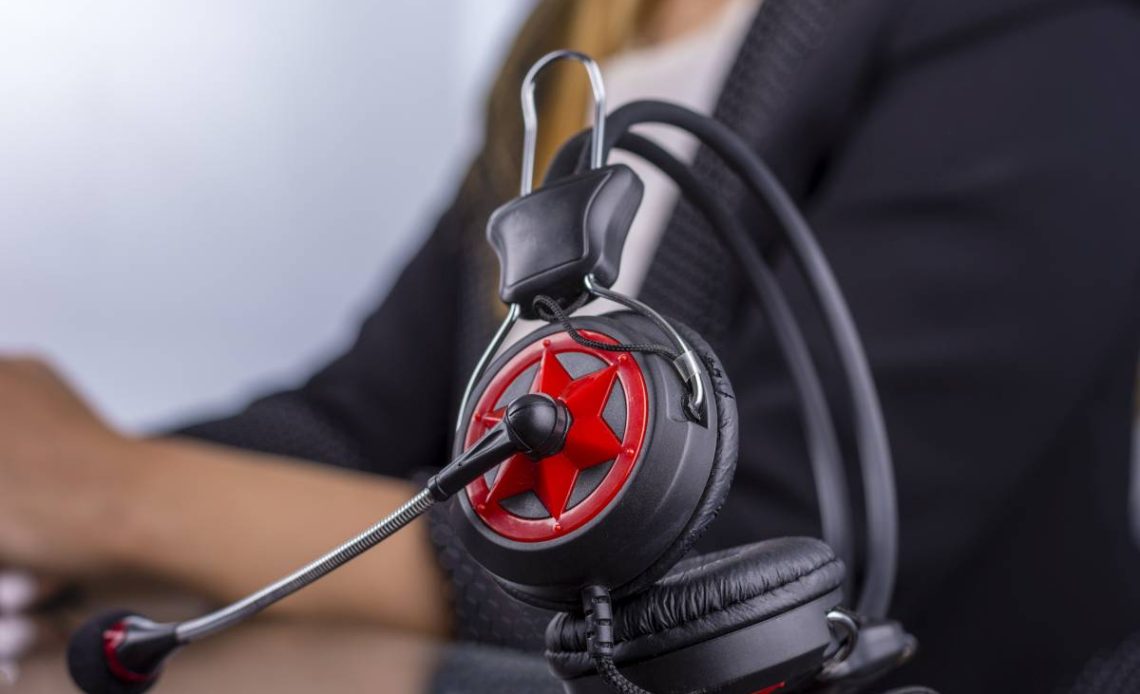
Podłączenie słuchawek z mikrofonem, które mają jedno wejście, bywa wyzwaniem, zwłaszcza gdy typy złączy między urządzeniami różnią się. Nowoczesne laptopy i smartfony często wykorzystują uniwersalne gniazda combo, które integrują sygnał audio i mikrofonowy w jednym porcie. Zrozumienie specyfiki wtyków i gniazd ma znaczenie, aby zapewnić pełną funkcjonalność zestawu słuchawkowego. Ten przewodnik krok po kroku wyjaśnia, jak prawidłowo podłączyć sprzęt i rozwiązać najczęstsze problemy.
Zrozumienie typów złączy i gniazd
Aby skutecznie podłączyć słuchawki z mikrofonem, należy rozróżnić typy wtyków i gniazd audio. Wtyki TRS (Tip-Ring-Sleeve) oraz TRRS (Tip-Ring-Ring-Sleeve) to najczęściej spotykane standardy, a ich budowa decyduje o kompatybilności z urządzeniami. Około 70% współczesnych laptopów i smartfonów jest wyposażonych w pojedyncze gniazdo audio typu combo (TRRS), co często wymusza stosowanie odpowiednich adapterów dla starszych słuchawek z dwoma wtykami, jak wskazują szacunki branżowe.
Wtyk TRS: słuchawki i mikrofon osobno
Wtyk TRS to trójpinowe złącze, które najczęściej służy do przesyłania sygnału stereo (lewy i prawy kanał audio) oraz masy. Posiada trzy metalowe segmenty oddzielone dwoma czarnymi pierścieniami izolacyjnymi. Słuchawki wyposażone w taki wtyk są przeznaczone wyłącznie do odtwarzania dźwięku. Jeśli zestaw słuchawkowy posiada oddzielny mikrofon, będzie on miał swój własny, osobny wtyk TRS.
Wtyk TRRS: jedno wejście dla wszystkiego
Wtyk TRRS, czyli Tip-Ring-Ring-Sleeve, to czteropinowe złącze, które pozwala na przesyłanie sygnału stereo (lewy i prawy kanał) i sygnału z mikrofonu, a także masy, za pomocą jednego kabla. Charakteryzuje się czterema segmentami metalowymi oddzielonymi trzema pierścieniami izolacyjnymi. Jest to standard wykorzystywany w większości nowoczesnych zestawów słuchawkowych z mikrofonem, takich jak słuchawki gamingowe czy biurowe.
Gniazdo combo: uniwersalność i wyzwania
Gniazdo combo to pojedynczy port audio, który obsługuje wtyki TRRS, umożliwiając podłączenie słuchawek i mikrofonu jednocześnie. To rozwiązanie jest powszechne w laptopach, smartfonach, tabletach i konsolach, a jego celem jest oszczędność miejsca i zwiększenie wygody użytkownika. Zwróć uwagę na oznaczenia obok gniazda – często jest to symbol słuchawek połączony z symbolem mikrofonu, co jednoznacznie wskazuje na jego funkcjonalność combo. Zauważyłem, że gniazda combo w laptopach z systemem Windows 11 często wymagają ponownego uruchomienia systemu, aby poprawnie rozpoznać podłączone słuchawki TRRS, zwłaszcza po pierwszym podłączeniu.
Podłączanie słuchawek z jednym wtykiem TRRS do różnych urządzeń
Podłączenie słuchawek z jednym wtykiem TRRS jest zazwyczaj intuicyjne, ale może wymagać specyficznych rozwiązań w zależności od urządzenia docelowego. Większość (ponad 85%) słuchawek gamingowych dostępnych na rynku posiada pojedynczy wtyk TRRS, co ułatwia ich użycie z nowoczesnymi sprzętami, ale wymaga adaptera w przypadku starszych komputerów stacjonarnych z oddzielnymi portami, według danych branżowych. Rynek adapterów audio typu splitter (Y-cable) odnotował wzrost o ponad 15% w ciągu ostatnich trzech lat, co potwierdza rosnące zapotrzebowanie na takie rozwiązania.
Do laptopa lub smartfona z gniazdem combo
Bezpośrednie podłączenie słuchawek z jednym wtykiem TRRS do laptopa lub smartfona z gniazdem combo to najprostszy scenariusz. Wystarczy włożyć wtyk do portu, a system operacyjny powinien automatycznie rozpoznać słuchawki i mikrofon. Mimo prostoty, zdarzają się problemy z kompatybilnością, szczególnie w przypadku standardów CTIA i OMTP. Standard CTIA/OMTP, choć globalny, bywa źródłem problemów kompatybilności dla około 5-10% użytkowników próbujących podłączyć słuchawki z mikrofonem, jak wynika z szacunków branżowych. Jeśli mikrofon nie działa, sprawdź ustawienia dźwięku w systemie operacyjnym.
Do komputera stacjonarnego z dwoma gniazdami
Komputery stacjonarne, zwłaszcza te starsze, często posiadają dwa oddzielne gniazda audio: jedno dla słuchawek (zielone, wtyk TRS) i jedno dla mikrofonu (różowe, wtyk TRS). Aby podłączyć słuchawki z jednym wtykiem TRRS, niezbędny jest adapter typu splitter, zwany również Y-kablem. Adapter ten rozdziela sygnał TRRS na dwa osobne wtyki TRS, umożliwiając podłączenie słuchawek do zielonego portu i mikrofonu do różowego. Przykładowo, podłączałem nowoczesne słuchawki gamingowe (z jednym wtykiem TRRS) do starszego komputera stacjonarnego z dwoma oddzielnymi gniazdami (mikrofon, słuchawki) za pomocą splittera. Bez tego adaptera mikrofon nie będzie działać, a dźwięk może być odtwarzany niepoprawnie.
Czytaj także: Co zrobić, gdy jedna słuchawka bezprzewodowa nie działa
Rozwiązania dla słuchawek z dwoma wtykami (TRS) i jednego wejścia
Posiadacze starszych słuchawek z dwoma oddzielnymi wtykami TRS (jeden dla słuchawek, drugi dla mikrofonu) często stają przed wyzwaniem podłączenia ich do nowoczesnych urządzeń wyposażonych w pojedyncze gniazdo combo. Istnieją jednak sprawdzone rozwiązania, które pozwalają na pełne wykorzystanie funkcjonalności takiego sprzętu. Zawsze dokładnie sprawdź typ gniazda audio w urządzeniu docelowym (np. laptop, PC, konsola) oraz typ wtyku w słuchawkach (TRS/TRRS) przed zakupem jakiegokolwiek adaptera.
Adaptery łączące dwa wtyki w jeden
Specjalne adaptery, często nazywane „adapterami combo” lub „adapterami 2x TRS na 1x TRRS”, są idealnym rozwiązaniem dla słuchawek z dwoma wtykami. Urządzenia te posiadają dwa gniazda TRS (jedno dla słuchawek, drugie dla mikrofonu) i jeden wtyk TRRS. Wystarczy podłączyć wtyki słuchawek i mikrofonu do adaptera, a następnie wpiąć adapter do pojedynczego gniazda combo w laptopie czy smartfonie. Dzięki temu sygnały są prawidłowo przesyłane do urządzenia. Wybierz adapter dobrej jakości, aby uniknąć zakłóceń dźwięku lub problemów z mikrofonem.
Zewnętrzne karty dźwiękowe USB
Zewnętrzna karta dźwiękowa USB to zaawansowane i rekomendowane rozwiązanie, zwłaszcza dla użytkowników poszukujących najwyższej kompatybilności i często lepszej jakości dźwięku, niezależnie od konfiguracji wbudowanych portów audio. Jest to szczególnie przydatne, gdy adaptery nie rozwiązują problemu lub gdy chcesz poprawić jakość dźwięku. Karty te podłącza się do portu USB w komputerze lub laptopie i oferują zazwyczaj oddzielne gniazda TRS dla słuchawek i mikrofonu. Przykładowo, użycie zewnętrznej karty dźwiękowej USB do podłączenia słuchawek z dwoma wtykami TRS (słuchawki i mikrofon osobno) do ultrabooka z tylko jednym gniazdem combo pozwoliło mi ominąć wbudowane gniazdo i uzyskać stabilne połączenie.
Konfiguracja dźwięku i mikrofonu w systemie operacyjnym
Poprawne podłączenie fizyczne słuchawek to dopiero połowa sukcesu; równie ważna jest odpowiednia konfiguracja w systemie operacyjnym. Badania satysfakcji użytkowników wskazują, że około 30% problemów z dźwiękiem i mikrofonem w komputerach wynika z niewłaściwego podłączenia lub konfiguracji sprzętu audio. Konfiguracja domyślnego urządzenia wejścia/wyjścia w ustawieniach dźwięku Windows 10/11 po podłączeniu nowego adaptera jest istotna, aby system poprawnie rozpoznał mikrofon.
Czytaj także: Mikrofon w Windows 11 – konfiguracja głośności i odszumiania
- Sprawdź połączenie fizyczne. Upewnij się, że wtyk TRRS (lub adapter) jest w pełni włożony do gniazda combo. Czasem niepełne włożenie wtyczki jest przyczyną braku dźwięku lub niedziałającego mikrofonu.
- Otwórz ustawienia dźwięku. W systemie Windows 10/11 przejdź do „Ustawienia” > „System” > „Dźwięk”. W tym miejscu możesz zarządzać urządzeniami wyjścia (słuchawki) i wejścia (mikrofon).
- Wybierz domyślne urządzenie wyjścia. W sekcji „Wyjście” upewnij się, że jako urządzenie domyślne wybrano podłączone słuchawki. Możesz przetestować dźwięk, aby potwierdzić jego działanie.
- Skonfiguruj mikrofon. W sekcji „Wejście” wybierz podłączony mikrofon jako domyślne urządzenie. Mów do mikrofonu i obserwuj wskaźnik poziomu głośności, aby sprawdzić, czy sygnał jest odbierany. W przypadku problemów z wykrywaniem mikrofonu, pierwszym krokiem diagnostycznym jest weryfikacja ustawień prywatności mikrofonu w systemie operacyjnym (np. Windows: Ustawienia > Prywatność i zabezpieczenia > Mikrofon).
- Sprawdź ustawienia prywatności mikrofonu. Upewnij się, że aplikacje mają dostęp do mikrofonu. W Windows 10/11 znajdziesz to w „Ustawienia” > „Prywatność i zabezpieczenia” > „Mikrofon”. Upewnij się, że opcja „Dostęp do mikrofonu” jest włączona.
- Zaktualizuj sterowniki audio. Jeśli mikrofon nadal nie działa, sprawdź menedżer urządzeń (wpisz „Menedżer urządzeń” w wyszukiwarce Windows) i znajdź swoje urządzenie audio. Spróbuj zaktualizować sterowniki lub je przeinstalować.
- Przetestuj w aplikacji. Otwórz aplikację, w której planujesz używać mikrofonu (np. komunikator, program do nagrywania) i przetestuj jego działanie w jej ustawieniach. Często aplikacje mają własne ustawienia wyboru mikrofonu.
Często zadawane pytania (FAQ)
Czym różni się standard CTIA od OMTP i dlaczego to ważne?
Standardy CTIA (Cellular Telecommunications Industry Association) i OMTP (Open Mobile Terminal Platform) określają kolejność pinów w czteropinowym wtyku TRRS. Różnica polega na zamienionej kolejności pinu mikrofonu i masy (ground). Standard CTIA jest dominujący w większości nowoczesnych urządzeń (m.in. Apple, Samsung, nowsze laptopy), natomiast OMTP był używany głównie przez starsze telefony Nokia i Sony. Niezgodność standardów może skutkować niedziałającym mikrofonem lub zniekształconym dźwiękiem. Standard CTIA/OMTP, choć globalny, bywa źródłem problemów kompatybilności dla około 5-10% użytkowników próbujących podłączyć słuchawki z mikrofonem, jak szacuje branża.
Co zrobić, gdy mikrofon nie działa po podłączeniu słuchawek?
Jeśli mikrofon nie działa, pierwszym krokiem jest sprawdzenie, czy wtyk TRRS jest prawidłowo włożony do gniazda combo lub czy adapter (jeśli jest używany) działa poprawnie. Następnie należy zweryfikować ustawienia systemowe: upewnij się, że mikrofon jest wybrany jako domyślne urządzenie wejścia w ustawieniach dźwięku systemu operacyjnego (np. Windows), i że aplikacje mają do niego dostęp (ustawienia prywatności). Warto również zaktualizować sterowniki audio lub przetestować słuchawki na innym urządzeniu, aby wykluczyć ich usterkę.
Czy mogę użyć adaptera do podłączenia słuchawek Bluetooth?
Artykuł skupia się na przewodowych rozwiązaniach, ale słuchawki Bluetooth działają na innej zasadzie i nie wymagają fizycznych adapterów do połączenia sygnału audio i mikrofonu. Połączenie Bluetooth jest bezprzewodowe i zarządza oboma sygnałami cyfrowo. Jeśli jednak Twoje słuchawki Bluetooth posiadają również opcję podłączenia przewodowego (np. przez kabel mini-jack), to w tym trybie działają jak słuchawki przewodowe i mogą wymagać adaptera, jeśli posiadają dwa wtyki TRS, a urządzenie ma tylko jedno gniazdo combo.
Jak sprawdzić, czy moje urządzenie ma gniazdo combo?
Najprostszym sposobem na sprawdzenie, czy urządzenie ma gniazdo combo, jest poszukanie symbolu obok portu audio. Zazwyczaj jest to ikona słuchawek połączona z ikoną mikrofonu. Jeśli widzisz tylko ikonę słuchawek, prawdopodobnie masz standardowe gniazdo wyjścia audio. Dodatkowo, możesz sprawdzić specyfikację techniczną swojego laptopa, smartfona lub płyty głównej komputera stacjonarnego – producenci zazwyczaj jasno określają typy złączy audio.