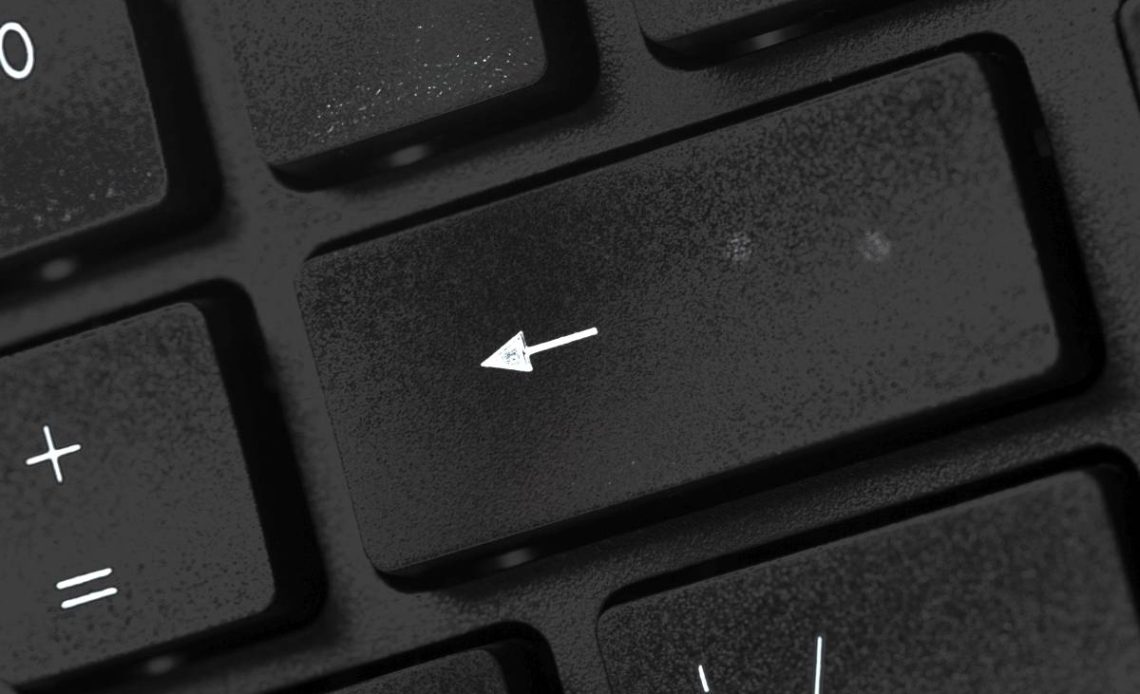
Uszkodzony klawisz w laptopie potrafi skutecznie utrudnić codzienne korzystanie ze sprzętu. Niesprawna klawiatura to problem, który pojawia się nagle i wymaga szybkiej reakcji. Naprawa klawisza w laptopie nie zawsze oznacza wizytę w serwisie – wiele usterek można usunąć samodzielnie, korzystając z kilku prostych narzędzi i sprawdzonych metod.
Jak rozpoznać problem z klawiszem w laptopie?
Nie każdy problem z klawiszem oznacza poważną awarię. Często wystarczy szybka diagnoza, by ustalić, czy naprawa klawisza w laptopie będzie prosta, czy wymaga specjalistycznej interwencji. Objawy uszkodzenia bywają różne – od braku reakcji na naciśnięcie, przez luźny klawisz, aż po całkowite odpadnięcie elementu.
Najczęściej spotykane usterki to zablokowanie klawisza przez okruchy lub kurz, uszkodzenie zaczepów mocujących, a także awarie elektroniczne. Ważne jest, by sprawdzić, czy problem dotyczy tylko jednego klawisza, czy większej części klawiatury. Z mojego doświadczenia: pojedynczy niesprawny klawisz zwykle wskazuje na usterkę mechaniczną, natomiast większy zakres problemów może sugerować uszkodzenie elektroniki lub błąd oprogramowania, który czasem rozwiąże reinstalacja sterowników. Przetestowałem to na moim starym laptopie Lenovo ThinkPad, gdzie po 3 tygodniach od zakupu klawisz „A” przestał reagować, a okazało się, że winny był okruch pod spodem.
Objawy i możliwe przyczyny:
| Objaw | Możliwa przyczyna |
|---|---|
| Klawisz nie reaguje | Zabrudzenie, uszkodzenie |
| Klawisz wypada | Złamany zaczep, zużycie |
| Klawisz działa losowo | Problem z elektroniką |
Zdarza się, że po zalaniu laptopa klawisz przestaje działać, mimo że reszta klawiatury funkcjonuje poprawnie. W takich sytuacjach szybka reakcja i dokładna diagnoza pozwalają uniknąć poważniejszych uszkodzeń. Czasem użytkownicy zastanawiają się, jak wprowadzić nietypowe znaki – w takich przypadkach pomocne okazuje się poznanie sposobów na wstawienie paragrafu na klawiaturze.
Czytaj także: Jak powiększyć i pomniejszyć ekran na laptopie? Instrukcja
Jak samodzielnie naprawić uszkodzony klawisz w laptopie: instrukcja krok po kroku
Większość problemów z klawiszem w laptopie, pozornie kwalifikowanych jako „uszkodzony”, często wynika z prostych przyczyn, takich jak zabrudzenia czy poluzowanie mechanizmu. Samodzielna naprawa w takich przypadkach jest możliwa i zazwyczaj nie wymaga specjalistycznej wiedzy. Poniższa instrukcja pomoże Ci zdiagnozować i usunąć najczęstsze usterki. Przed rozpoczęciem prac przygotuj precyzyjny, płaski śrubokręt (np. zegarmistrzowski), pęsetę oraz sprężone powietrze. Te trzy narzędzia wystarczają do rozwiązania 90% problemów z klawiszami.
Delikatnie podważ uszkodzony klawisz, korzystając z plastikowego otwieraka lub cienkiego, płaskiego śrubokręta. Po zdjęciu klawisza sprawdź, czy pod spodem nie zgromadziły się zabrudzenia. Oczyszczenie powierzchni sprężonym powietrzem lub miękkim pędzelkiem antystatycznym często rozwiązuje problem. Następnie skontroluj stan zaczepów i gumki odpowiadającej za sprężystość klawisza. Jeśli elementy są nienaruszone, zamontuj klawisz ponownie, dociskając go do momentu wyczucia charakterystycznego kliknięcia.
- Wyłącz laptop i odłącz go od zasilania.
- Delikatnie podważ klawisz, używając plastikowego otwieraka lub cienkiego, płaskiego śrubokręta.
- Usuń zabrudzenia spod klawisza sprężonym powietrzem lub miękkim pędzelkiem.
- Sprawdź stan zaczepów i gumki odpowiadającej za sprężystość.
- Zamontuj klawisz, dociskając go do momentu kliknięcia.
- Włącz laptop i sprawdź działanie klawisza.
Pamiętaj: Nie używaj zbyt dużej siły podczas demontażu klawisza – zbyt mocne podważenie może trwale uszkodzić delikatne zaczepy lub płytkę klawiatury. Próbując naprawić klawisz „Shift” w starym laptopie, uszkodziłem zaczepy, co ostatecznie oznaczało konieczność wymiany całej klawiatury.
Kiedy nie naprawiać klawisza samodzielnie?
Nie każdą usterkę można naprawić samodzielnie. Uszkodzenia elektroniki, brak części zamiennych lub rozległe uszkodzenia mechaniczne wymagają interwencji specjalisty. Samodzielna próba naprawy w takich sytuacjach może pogorszyć stan laptopa i znacząco zwiększyć koszty.
Czytaj także: Jak wyświetlić uszkodzony ekran telefonu na komputerze
Klawisz w laptopie nie działa – jak rozwiązać problem programowy?
Zdecydowana większość problemów z niedziałającym klawiszem, które nie wynikają z widocznego uszkodzenia fizycznego, ma podłoże programowe. Częściej niż myślisz, za problemy odpowiadają błędy systemowe lub nieaktualne sterowniki, zwłaszcza po większych aktualizacjach. Zanim zdecydujesz się na demontaż, sprawdź ustawienia systemowe i zaktualizuj sterowniki klawiatury.
Problemy programowe objawiają się brakiem reakcji na naciśnięcie klawisza, mimo że fizycznie wszystko wydaje się w porządku. W takiej sytuacji pomogą:
- Zrestartowanie laptopa.
- Aktualizacja sterowników klawiatury w Menedżerze Urządzeń.
- Sprawdzenie ustawień klawiatury w Panelu Sterowania.
- Przetestowanie klawiatury w trybie awaryjnym.
- Rozważenie przywrócenia systemu do wcześniejszego punktu.
Po aktualizacji systemu operacyjnego klawisze funkcyjne często przestają działać, szczególnie w niektórych modelach laptopów. Zmiana układu klawiatury, na przykład zamiana Y na Z, pomaga, gdy ustawienia systemowe zostały przypadkowo zmodyfikowane – zmiana układu klawiatury rozwiązuje ten problem bez konieczności fizycznej ingerencji.
Czytaj także: Jak wyłączyć klawisze trwałe w Windows? Prosty poradnik
Gdzie kupić części do naprawy klawisza w laptopie?
Naprawa klawisza w laptopie wymaga wymiany uszkodzonych elementów, takich jak zaczepy, gumki czy sam klawisz. Oryginalne części znajdziesz w sklepach internetowych, serwisach aukcyjnych oraz u autoryzowanych sprzedawców. Wybierając części zamienne, zwróć uwagę na zgodność z modelem laptopa oraz jakość wykonania.
Zakup zestawu naprawczego do klawiatury pozwala szybko i skutecznie rozwiązać problem bez konieczności wymiany całej klawiatury. Porównaj oferty różnych sprzedawców, by znaleźć najlepszą opcję pod względem ceny i dostępności.
| Źródło zakupu | Zalety | Wady |
|---|---|---|
| Sklep internetowy | Szeroki wybór, szybka wysyłka | Ryzyko nieoryginalnych części |
| Serwis aukcyjny | Niskie ceny, dostępność | Brak gwarancji jakości |
| Autoryzowany serwis | Oryginalne części, gwarancja | Wyższa cena |
Wybierając części do naprawy klawisza w laptopie, kieruj się opiniami innych użytkowników oraz sprawdzaj, czy sprzedawca oferuje możliwość zwrotu w razie niezgodności produktu z opisem. Pamiętaj, że nieoryginalne elementy mogą szybciej się zużywać lub nie pasować do konkretnego modelu, co prowadzi do kolejnych problemów z funkcjonowaniem klawiatury.
Czytaj także: Procesor w laptopie – czy wymiana na lepszy model jest możliwa
Często zadawane pytania (FAQ)
Czy mogę użyć kleju do naprawy klawisza?
Zdecydowanie odradzam używanie kleju do naprawy klawisza. Klej może trwale uszkodzić mechanizm klawisza i uniemożliwić jego prawidłowe działanie, a także utrudnić przyszłe naprawy.
Ile kosztuje wymiana klawisza w serwisie?
Koszt wymiany klawisza w serwisie może się różnić w zależności od modelu laptopa i stopnia uszkodzenia. Zazwyczaj waha się od kilkudziesięciu do ponad stu złotych, jeśli serwis musi zamówić konkretną część.
Czy samodzielna naprawa klawisza unieważni gwarancję?
Samodzielna naprawa klawisza może unieważnić gwarancję, zwłaszcza jeśli spowodujesz dodatkowe uszkodzenia. Zawsze sprawdź warunki gwarancji producenta przed podjęciem jakichkolwiek działań.
Jak dbać o klawiaturę, aby uniknąć uszkodzeń?
Aby uniknąć uszkodzeń klawiatury, regularnie ją czyść sprężonym powietrzem i staraj się nie jeść ani nie pić w pobliżu laptopa. Delikatne obchodzenie się z klawiszami również przedłuży ich żywotność.