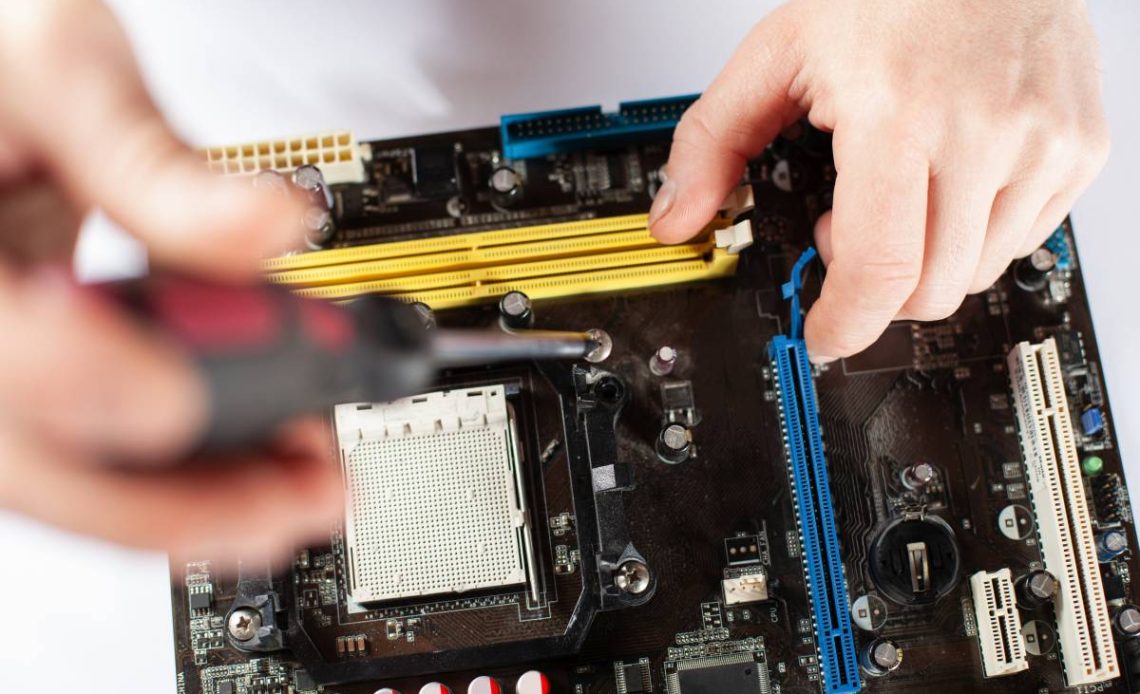
Płyta główna to kręgosłup każdego systemu komputerowego, a jej prawidłowe funkcjonowanie jest kluczowe dla stabilnej pracy. Około 30-40% awarii komputerów stacjonarnych i laptopów jest bezpośrednio lub pośrednio związanych z usterkami tego fundamentalnego komponentu. Zrozumienie podstawowych metod diagnostyki pozwala szybko zlokalizować problem i podjąć odpowiednie kroki naprawcze, często bez konieczności wizyty w serwisie.
Jak sprawdzić płytę główną: od czego zacząć?
Pierwszym krokiem w diagnostyce płyty głównej jest wizualna inspekcja oraz sprawdzenie podstawowych reakcji systemu na uruchomienie. Wizualna inspekcja pozwala zdiagnozować do 20% problemów z płytą główną, takich jak spuchnięte kondensatory czy przypalone elementy, jak wskazują szacunki serwisowe. Brak jakiejkolwiek reakcji komputera może wskazywać na całkowitą awarię zasilacza lub zwarcie na płycie głównej.
Przygotowanie do inspekcji. Zawsze odłącz komputer od zasilania i upewnij się, że rozładowałeś ładunki elektrostatyczne, dotykając metalowej obudowy. Następnie otwórz obudowę, aby uzyskać dostęp do płyty głównej i innych podzespołów.
Wizualna ocena płyty głównej. Dokładnie przyjrzyj się płycie głównej. Szukaj spuchniętych lub wylanych kondensatorów (często wyglądają jak małe, cylindryczne baterie z wybrzuszonymi wierzchołkami), przypalonych elementów, uszkodzonych ścieżek lub nietypowych przebarwień. Przykładem może być sytuacja, gdy po otwarciu obudowy komputera zauważono spuchnięte lub wylane kondensatory w okolicy procesora, co jest częstą przyczyną niestabilności systemu lub braku startu.
Sprawdzenie połączeń. Upewnij się, że wszystkie przewody zasilające (np. 24-pinowe złącze ATX, 8-pinowe złącze CPU) są prawidłowo i stabilnie podłączone do płyty głównej. Niewłaściwe połączenia mogą symulować awarię.
Minimalna konfiguracja sprzętowa. Aby zminimalizować zmienne, wyjmij wszystkie dodatkowe podzespoły, takie jak karty rozszerzeń, dodatkowe dyski czy zbędne kości RAM. Pozostaw tylko procesor, jedną kość pamięci RAM i kartę graficzną (jeśli nie ma zintegrowanej).
Test uruchomienia. Podłącz monitor i spróbuj uruchomić komputer. Obserwuj reakcję: czy wentylatory zaczynają się kręcić, czy diody LED na płycie głównej świecą, czy słychać sygnały dźwiękowe. Jeśli komputer włącza się, wentylatory kręcą, ale na ekranie brak obrazu, a płyta główna wydaje serię krótkich sygnałów dźwiękowych (beep codes), może to wskazywać na problem z pamięcią RAM lub kartą graficzną.
Czytaj także: Jak sprawdzić podzespoły komputera bez otwierania obudowy
Kody POST i diody Debug LED: co mówią o płycie głównej?
Twoja płyta główna potrafi komunikować się z Tobą za pomocą specjalnych sygnałów, które wskazują na potencjalne problemy sprzętowe jeszcze zanim system operacyjny zostanie załadowany. Kody POST (Power-On Self-Test) są używane w ponad 95% płyt głównych do sygnalizowania błędów sprzętowych, co stanowi kluczowe narzędzie diagnostyczne.
Rozszyfrowanie sygnałów dźwiękowych (Beep Codes)
Po uruchomieniu komputera, BIOS/UEFI wykonuje test POST, sprawdzając podstawowe komponenty. W przypadku wykrycia błędu, system generuje określoną sekwencję sygnałów dźwiękowych. Komputer włącza się, wentylatory kręcą, ale na ekranie brak obrazu, a płyta główna wydaje serię krótkich sygnałów dźwiękowych (beep codes) wskazujących na problem z pamięcią RAM lub kartą graficzną. Interpretacja tych „beep codes” zależy od producenta BIOS-u (np. AMI, Award, Phoenix), dlatego zawsze warto zajrzeć do instrukcji obsługi płyty głównej.
Dioda diagnostyczna (Debug LED) i jej kody
Wiele nowoczesnych płyt głównych wyposażonych jest w diody diagnostyczne (Debug LED) lub mały wyświetlacz LED, który pokazuje kody błędów POST. Te kody to zazwyczaj dwucyfrowe liczby lub kombinacje liter i cyfr, które odpowiadają konkretnym etapom testu POST lub wykrytym usterkom. Konsultacja z instrukcją płyty głównej jest niezbędna do prawidłowej interpretacji tych kodów.
Rola baterii CMOS w diagnostyce
Wymiana baterii CMOS nie zawsze rozwiąże problemy z uruchamianiem komputera. Bateria ta odpowiada głównie za podtrzymywanie ustawień BIOS/UEFI (takich jak data, godzina, kolejność bootowania) oraz zegara systemowego, gdy komputer jest wyłączony. Jej rozładowanie może prowadzić do resetowania ustawień BIOS/UEFI do wartości domyślnych lub problemów z datą i godziną, ale rzadko jest bezpośrednią przyczyną całkowitego braku startu płyty głównej.
Czytaj także: Procesor – co to jest i jaką funkcję pełni w komputerze
Wykluczanie innych podzespołów: zasilacz, RAM, karta graficzna
Rozpocznij diagnostykę od sprawdzenia zasilacza (PSU) oraz podstawowych połączeń (zasilanie, RAM, karta graficzna), ponieważ są to najczęstsze źródła problemów, jak podkreślają eksperci branżowi. Każdy brak obrazu na monitorze nie oznacza awarii płyty głównej; często problem leży w karcie graficznej, monitorze lub kablu sygnałowym. Skrupulatne wykluczenie awarii innych kluczowych podzespołów jest niezbędne przed ostatecznym stwierdzeniem problemu z płytą główną.
Testowanie pamięci RAM
Problemy z pamięcią RAM są jedną z najczęstszych przyczyn niestabilności lub braku uruchomienia komputera. Rozpocznij od uruchomienia komputera z tylko jedną kością RAM, testując każdą kość pojedynczo w każdym dostępnym slocie. Jeśli komputer uruchomi się z jedną konkretną kością w określonym slocie, może to wskazywać na uszkodzoną kość RAM lub problem ze slotem na płycie głównej.
Sprawdzenie karty graficznej
Brak obrazu na monitorze to częsty objaw, który mylnie przypisuje się awarii płyty głównej. Jeśli Twoja płyta główna posiada zintegrowaną grafikę, spróbuj podłączyć monitor bezpośrednio do niej, wyjmując dedykowaną kartę graficzną. To pozwoli sprawdzić, czy problem leży w karcie graficznej, a nie w płycie głównej. Jeśli masz dostęp do innej, sprawnej karty graficznej, możesz ją podłączyć w celu weryfikacji.
Diagnoza zasilacza (PSU)
Zasilacz jest często pomijanym elementem diagnostyki, a jego awaria może całkowicie unieruchomić komputer. Możesz użyć multimetru do sprawdzenia napięć na złączu zasilania ATX (24-pin). Podłączenie multimetra do złącza zasilania ATX (24-pin) i sprawdzenie napięć +12V, +5V, +3.3V, aby wykluczyć awarię zasilacza przed diagnozowaniem płyty głównej, jest kluczowym krokiem. Odchylenia od normy (np. poniżej 11.4V dla +12V) mogą wskazywać na problem z zasilaczem, a nie z płytą główną.
Czytaj także: Jak sprawdzić jaki mam zasilacz
Zaawansowana diagnoza płyty głównej: miernik i karta POST
Gdy podstawowe metody diagnostyki nie przynoszą rozwiązania, warto sięgnąć po bardziej zaawansowane narzędzia. Użycie multimetru oraz karty diagnostycznej POST to metody, które pozwalają na dokładniejszą analizę stanu płyty głównej.
Użycie multimetru do pomiarów napięć
Multimetr to wszechstronne narzędzie, które pozwala na precyzyjne pomiary napięć w różnych punktach płyty głównej. Poza sprawdzeniem złącza ATX, doświadczeni technicy używają multimetru do weryfikacji napięć w sekcji zasilania procesora (VRM – Voltage Regulator Module). Awarie sekcji zasilania (VRM) stanowią około 15-20% wszystkich usterek płyt głównych w komputerach gamingowych i stacjach roboczych, jak wskazują szacunki serwisowe. Precyzyjne pomiary mogą ujawnić niestabilne lub brakujące napięcia, co jest silnym dowodem na uszkodzenie płyty głównej.
Karta diagnostyczna POST: interpretacja kodów
Karta POST diagnostyczna to niewielkie urządzenie, które podłącza się do slotu PCI lub PCIe na płycie głównej. Po uruchomieniu komputera, karta wyświetla kody błędów POST, które są znacznie bardziej szczegółowe niż sygnały dźwiękowe czy diody Debug LED. Na przykład, użycie karty POST diagnostycznej, która po uruchomieniu komputera wyświetla kod ’53’, co według dokumentacji producenta płyty głównej oznacza błąd inicjalizacji pamięci RAM, pozwala na precyzyjne zidentyfikowanie problemu. Kody te, w połączeniu z instrukcją obsługi płyty głównej lub dokumentacją producenta BIOS, dostarczają konkretnych informacji o miejscu i naturze usterki. Średnia żywotność płyty głównej wynosi od 5 do 10 lat, choć intensywne użytkowanie lub słabe chłodzenie może skrócić ten okres o 20-30%, co warto wziąć pod uwagę przy ocenie opłacalności naprawy.
FAQ: Jak sprawdzić, czy płyta główna działa
Czy brak sygnałów dźwiękowych zawsze oznacza uszkodzoną płytę główną?
Nie, brak sygnałów dźwiękowych nie zawsze oznacza uszkodzoną płytę główną, choć często jest to sygnał problemu. Może to również wskazywać na brak podłączonego głośnika systemowego, problem z zasilaniem lub inną usterkę komponentu, która uniemożliwia POST. Warto sprawdzić, czy głośnik jest prawidłowo podłączony i czy zasilanie jest stabilne.
Jakie informacje przekazuje dioda diagnostyczna (Debug LED) o stanie płyty głównej?
Dioda diagnostyczna (Debug LED) wyświetla kody błędów, które wskazują na konkretny etap procesu POST, na którym wystąpił problem. Kody te zazwyczaj odnoszą się do testowania procesora, pamięci RAM, karty graficznej lub urządzeń rozruchowych. Interpretacja tych kodów, często opisana w instrukcji płyty głównej, pozwala szybko zidentyfikować komponent powodujący awarię.
Czy rozładowana bateria CMOS może uniemożliwić uruchomienie komputera?
Tak, rozładowana bateria CMOS może uniemożliwić prawidłowe uruchomienie komputera lub spowodować niestabilne działanie płyty głównej. Bateria ta odpowiada za podtrzymywanie ustawień BIOS/UEFI oraz daty i godziny, a jej awaria może prowadzić do resetowania tych ustawień lub problemów z inicjalizacją sprzętu. Wymiana baterii na nową jest prostym krokiem diagnostycznym.
Jakie są typowe objawy problemów z pamięcią RAM, które mogą być mylone z awarią płyty głównej?
Typowe objawy problemów z pamięcią RAM, które mogą być mylone z awarią płyty głównej, to brak obrazu, wielokrotne restarty, bluescreeny lub sygnały dźwiękowe BIOS wskazujące na RAM. Często komputer uruchamia się, ale nie przechodzi do systemu operacyjnego, lub występują losowe błędy. Testowanie pojedynczych modułów RAM lub ich wymiana może pomóc zdiagnozować problem.
Czy uszkodzony zasilacz może symulować awarię płyty głównej?
Tak, uszkodzony zasilacz (PSU) bardzo często może symulować awarię płyty głównej, ponieważ dostarcza on energię do wszystkich komponentów. Niewystarczające lub niestabilne napięcia z zasilacza mogą powodować brak uruchomienia komputera, niestabilność systemu, losowe restarty lub brak obrazu. Testowanie zasilacza lub jego wymiana na sprawny jest kluczowym krokiem w diagnostyce.